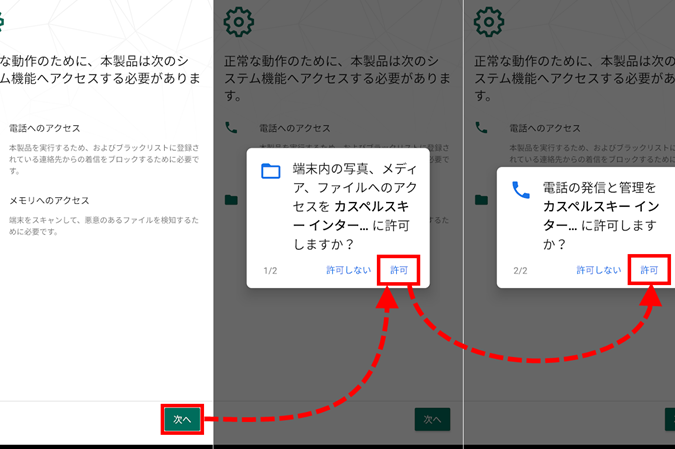
私たちのデジタルライフがますます重要になる中で、オンラインセキュリティは欠かせない要素です。特に、ウイルスやマルウェアから守るための信頼できるソフトウェアが必要です。そこで注目されるのがカスペルスキー インストールです。このソフトウェアは、強力な保護機能を提供し、私たちのデバイスを安全に保つ手助けをしてくれます。
カスペルスキー インストールの概要
カスペルスキーのインストール手順は非常に重要です。このセキュリティソフトは、ウイルスやマルウェアからしっかり守ります。以下にインストールの詳細と特徴を説明します。
ソフトウェアの特徴
カスペルスキーには多くの優れた特徴があります。これにより、私たちのデジタルライフを安全に保つことができます。
- リアルタイム保護: 常にデバイスを監視し、脅威を即座に検出します。
- 多層防御: 複数の技術を駆使し、様々な攻撃に対抗します。
- フィッシング対策: 不正なサイトからの訪問を防ぎ、個人情報を守ります。
インストールの目的
- ウイルス対策: 有害なソフトウェアからの防御を提供します。
- プライバシー保護: 個人情報の漏洩を防ぎます。
- パフォーマンス向上: 脅威を排除し、デバイスの動作をスムーズにします。
システム要件
カスペルスキー インストールを使用するためには、特定のシステム要件を満たす必要があります。以下の要件を確認してください。
対応OS
- Windows: Windows 10、Windows 8.1、Windows 8、Windows 7
- Mac: macOS 10.13以降
- Android: Android 6.0以降
- iOS: iOS 12以降
これらのOS以外では、カスペルスキー インストールの機能が制限されることがあります。各デバイスに適切なバージョンを選択し、最新版へのアップデートを推奨します。
ハードウェア要件
最低限必要なハードウェア要件は以下の通りです。
- プロセッサ: 1 GHz以上のCPU
- RAM: 2 GB以上(推奨は4 GB以上)
- 空きディスク容量: 1.5 GB以上
- グラフィック: 1024 x 768ピクセル以上のディスプレイ解像度
インストール手順
カスペルスキー インストールは簡単に行えるプロセスです。以下の手順にしたがって、スムーズにインストールを進められます。
ダウンロード方法
- 公式サイトにアクセスしましょう。このサイトは、カスペルスキーの正規サイトであることを確認します。
- 目的の製品を選択します。アンチウイルスやインターネットセキュリティなど、必要な製品をクリックしてください。
- ダウンロードボタンをクリックします。このボタンは目立つ位置にあります。
- ファイルを保存します。ダウンロードが始まったら、指定のフォルダーに保存します。
インストールプロセス
- ダウンロードしたファイルをダブルクリックします。この操作でインストーラーが起動します。
- 言語を選択します。日本語を選択すると、表示が日本語になります。
- 利用規約を確認します。規約を読み、同意する場合は「同意する」を選択します。
- インストール先を選択します。デフォルトの場所を使用するか、別の場所を指定します。
- インストールオプションの選択を行います。必要な機能をチェックし、「インストール」をクリックします。
- インストールの進行状況を確認します。完了まで待ちましょう。
- 完了メッセージが表示されたら、「完了」をクリックします。これでインストールは終了です。
- ソフトウェアを起動し、初回設定を行います。必要な情報を入力し、設定を完了します。
設定とカスタマイズ
カスペルスキー インストールを使用するためには、初期設定とセキュリティ設定が重要です。これにより、ソフトウェアの機能を最大限に活用できます。
初期設定
初期設定を行うには、以下の手順を実行します。
- カスペルスキーを起動します。
- ライセンス情報を入力します。
- 言語設定を選択します。
- 初回スキャンのオプションを選びます。
- 設定を保存し、次に進みます。
これらの手順を通して、使いやすくカスタマイズした環境を整えます。
セキュリティ設定
次に、セキュリティ設定を確認し、最適化します。以下の手順を参考にしてください。
- メイン画面から「設定」を選択します。
- 「セキュリティ」をクリックします。
- リアルタイム保護のオプションを有効にします。
- スキャン設定を調整します。
- フィッシング対策を有効にします。
- ファイアウォールの設定を確認します。
トラブルシューティング
よくある問題
- インストールが開始できない。 インターネット接続やシステム要件を確認する必要があります。
- ライセンスが認識されない。 入力したライセンスキーが正確か再確認してください。
- アプリケーションが起動しない。 システムのパフォーマンスや競合するソフトウェアが影響を及ぼすことがあります。
- リアルタイム保護が無効になる。 設定に問題があるか、他のセキュリティソフトが干渉している場合があります。
- 定期スキャンが実行されない。 スケジュールが正しく設定されているか確認してください。
解決策
- インストールが開始できない場合、インターネット接続を確認し、システム要件を満たしているか再確認します。
- ライセンスが認識されない場合、ライセンスキーを正しく入力したか確認し、アカウント情報を見直します。
- アプリケーションが起動しない場合、PCの再起動を試み、他のアプリケーションが干渉していないか確認します。
- リアルタイム保護が無効になる場合、他のセキュリティソフトを無効にし、カスペルスキーの設定を再確認します。
- 定期スキャンが実行されない場合、スケジュール設定を見直し、自動更新の確認を行います。
以下に、カスペルスキー インストールの実際の使用感について詳しく記載します。
実際の使用感
カスペルスキーの使用感は、多くのユーザーから高い評価を受けています。特に、リアルタイム保護やユーザーインターフェースの使いやすさが好評です。私たちは、以下のポイントでこのソフトウェアの評価を整理しました。
評価とレビュー
- リアルタイム保護の効果:ウイルスやマルウェアに対する検出速度が非常に迅速であると報告されています。
- ユーザーインターフェースのシンプルさ:直感的なデザインにより、初心者でも容易に操作できるという意見があります。
- システムリソースの消費:軽快な動作を維持しながらも、コンピューターのパフォーマンスを損なわないとの評価があります。
- サポート体制:トラブルシューティングが簡単であり、オンラインサポートも充実しています。
ユーザーの声
ユーザーから寄せられた具体的な感想は以下の通りです。
- 「カスペルスキーを使ってから、ウイルスの心配が減りました。」
- 「初期設定が簡単で、すぐに使い始めることができました。」
- 「定期スキャンの機能が便利で、安心感があります。」
- 「プライバシー保護機能のおかげで、安心してネットサーフィンができます。」
Conclusion
私たちのデジタルライフを守るためにカスペルスキー インストールは非常に効果的な選択肢です。このソフトウェアは強力な保護機能を備えており安心して利用できます。インストール手順もシンプルで誰でも簡単に始められるのが魅力です。
ユーザーからの高評価も多くリアルタイム保護や使いやすいインターフェースが特に好評です。私たちのオンラインセキュリティを強化するためにカスペルスキーを利用することは賢明な選択と言えるでしょう。デバイスの安全性を確保し快適なデジタルライフを楽しむためにぜひ導入してみてください。