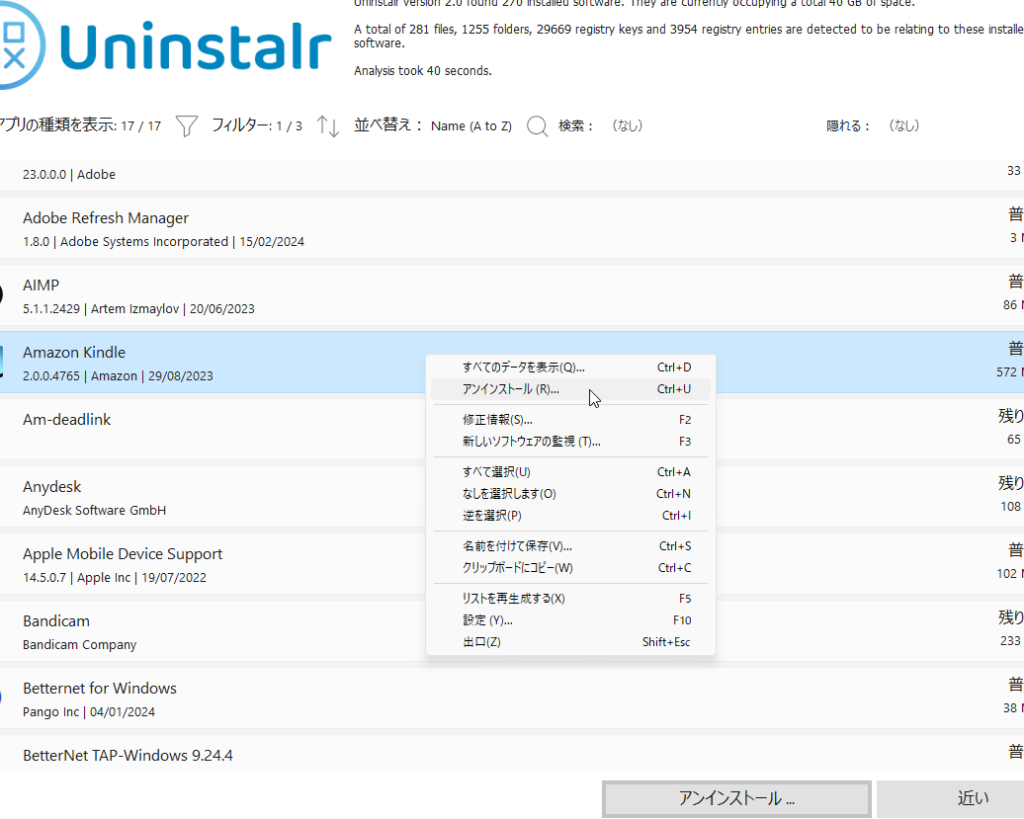
私たちは、ソフトウェアのアンインストールが思ったよりも複雑であることを知っています。特に、不要なプログラムを削除した後でも残るレジストリのエントリが問題になることがあります。これらのエントリは、システムのパフォーマンスに悪影響を及ぼす可能性があるため、無視できません。そこで、アンインストール レジストリに関する正しい理解が重要です。
アンインストール レジストリとは
アンインストールされたソフトウェアに関連するレジストリのエントリは、システムに残る場合が多いです。これらのエントリは、ソフトウェアが削除された後もコンピュータに影響を与える可能性があります。特に、不要なエントリが多いとシステムのパフォーマンスが低下することがあります。私たちは、これらのエントリを理解し、管理することの重要性を認識する必要があります。
具体的には、以下の点が重要です:
- レジストリの役割を理解する。レジストリは、システム設定やプログラムの情報を保存するデータベースです。
- 不要なエントリがシステムに与える影響を把握する。多くの無用なエントリは、システムの応答速度を低下させます。
- アンインストール後のレジストリのクリーンアップが必要。不要なエントリを削除することで、パフォーマンスを改善できます。
アンインストールの重要性
アンインストールはシステムの健全性を保つために不可欠です。不要なプログラムやその関連ファイルが残ると、システムのパフォーマンスが低下することがあります。以下に詳しく説明します。
システムのパフォーマンス向上
システムのパフォーマンスを向上させるには、不要なレジストリのエントリを削除する必要があります。特に、アンインストール後に残る設定が影響を及ぼす場合があります。
- 不要なプログラムをアンインストールする。
- レジストリクリーナーを使用して残存エントリを検索する。
- 見つかったエントリを確認し、安全なものを削除する。
- システムを再起動して変更を適用する。
この手順を実行することで、システムの応答速度を改善し、快適な操作を実現できます。
不要なファイルの削除
不要なファイルはシステムに悪影響を及ぼすことがあります。特に、使っていないソフトウェアのフォルダやキャッシュが積もると、空き容量が減少します。
- ディスククリーンアップツールを開く。
- 削除したいファイルの種類を選択する。
- スキャンを実行して不要なファイルを検出する。
- 見つかったファイルを確認し、削除を実行する。
レジストリの基本
我々は、レジストリの基本的な構造と役割を理解することが、システムのパフォーマンス維持において非常に重要であると認識しています。ここでは、レジストリに関する基本を詳しく説明します。
レジストリの構造
レジストリは、Windowsオペレーティングシステムの重要なデータベースです。以下の要素で構成されています:
- キー:レジストリ内の主なデータ構造で、設定やオプションを格納します。
- サブキー:キーの下に存在し、さらに詳細な設定を分類します。
- 値:特定の情報や設定を保持し、種類に応じて異なるデータを含みます。
- データ型:値のデータがどのように格納されるかを示す属性で、文字列や数値などがあります。
この構造は、設定の階層的な管理を可能にし、柔軟性と整理された情報へのアクセスを提供します。
レジストリの役割
レジストリの役割には、さまざまな重要な機能があります。これらは以下の通りです:
- 設定の保存:システムやアプリケーションの設定を保持し、起動時にこれを読み込みます。
- ユーザー設定の管理:個々のユーザーが設定したオプションや好みを管理します。
- ソフトウェアの動作調整:インストールされたソフトウェアの動作に必要な情報を提供します。
- システムパフォーマンスの向上:適切な設定が揃っていると、システム全体のパフォーマンスが向上します。
アンインストール時のレジストリ管理
アンインストール後のレジストリ管理は、システムのパフォーマンスを保つために重要です。ここでは、手動でのレジストリ編集と専用ツールの利用について詳しく説明します。
手動でのレジストリ編集
手動でレジストリを編集する場合、慎重に行う必要があります。以下の手順に従ってください。
- スタートメニューを開き、”regedit”と入力してEnterを押す。
- レジストリエディタが開いたら、左側のペインで該当するキーを探す。
- 削除したいエントリを右クリックし、”削除”を選択する。
- 削除を確認するポップアップが現れるので、”はい”をクリックする。
- 変更を保存するため、レジストリエディタを閉じる。
手動で編集する際には、バックアップを取ることをお勧めします。これにより、誤って重要なエントリを削除した場合でも元に戻すことができます。
専用ツールの利用
専用のツールを利用することで、簡単にレジストリのクリーンアップが可能です。以下は、ツールを使用する際の手順です。
- 信頼できるレジストリクリーナーをダウンロードしてインストールする。
- ツールを起動し、スキャンオプションを選択する。
- スキャンが完了したら、削除可能なエントリのリストが表示される。
- 不要なエントリにチェックを入れ、”削除”ボタンをクリックする。
- プロセスが完了したら、ツールを閉じる。
アンインストールの影響
アンインストール後の影響について詳しく見ていきます。特に、ソフトウェアの残存物やシステムの安定性に焦点を当てます。
ソフトウェアの残存物
アンインストールを行うと、プログラムは削除されるものの、関連するファイルや設定が残ることがあります。これらの残存物は、特にレジストリに影響を与えます。具体的には、以下のような影響が考えられます。
- 誤った設定が残ること
- 不要なエントリが増加すること
- システムの速度が低下すること
削除したはずのソフトウェアに関連するデータが残り、これらがシステムのパフォーマンスに影響を及ぼすことがあります。こうした理由から、レジストリのクリーンアップは重要です。
システムの安定性
ソフトウェアの残存物は、システムの安定性を損なう要因となることがあります。具体的には、以下のような影響があります。
- プログラムの競合が発生すること
- エラーメッセージが頻発すること
- ブート時間が延びること
Conclusion
私たちのシステムを最適化するためにはアンインストール後のレジストリ管理が欠かせません。不要なエントリを放置するとパフォーマンスが低下しシステムの安定性にも影響を与えます。レジストリクリーナーやディスククリーンアップツールを活用することで簡単に不要なファイルやエントリを削除できます。
正しい手順を踏むことで、私たちのシステムはよりスムーズに動作し快適な環境を維持できるでしょう。定期的なメンテナンスを心がけることでパフォーマンスの向上を実感し、快適なデジタルライフを楽しむことができます。