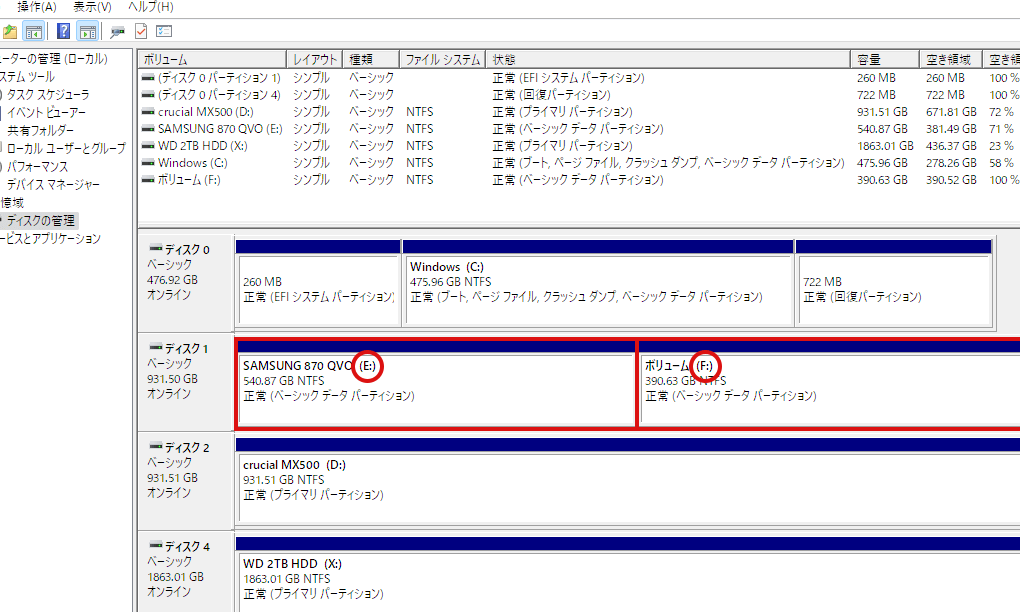
Windows 11の導入を考えている私たちにとって、最適なパーティション構成は非常に重要です。パーティションを適切に設定することで、システムのパフォーマンスを最大限に引き出し、データの安全性も確保できます。特に、デュアルブート環境やストレージ管理を行う際には、正しい構成が求められます。
Windows11のパーティション構成の重要性
Windows 11のパーティション構成は、システムのパフォーマンスやデータ管理に大きな影響を与える。正しいパーティションを設定することで、効率的なストレージ利用が可能となる。そのため、以下の重要なポイントを確認しておくべきだ。
- システムパーティションを用意する。
- OSをインストールするためのドライブで、通常Cドライブになる。
- 20GB以上の空き容量を確保する。
- データパーティションを作成する。
- ユーザーデータやアプリケーションデータの保存先。
- 物理的な分離により、データの安全性が向上する。
- バックアップパーティションを設ける。
- 重要なファイルやシステムイメージを保存するための専用の領域。
- 定期的なバックアップによってデータ損失のリスクを軽減できる。
- スワップパーティションの設定を考慮する。
- RAM不足時に使用する領域で、パフォーマンスの向上に寄与する。
- メモリが不足する状況に備えるため、サイズはRAMの1.5倍を推奨する。
- デュアルブート環境を実現するためには、別のOS用のパーティションを設ける。
- 別のオペレーティングシステムのインストール場所として、確保が必要だ。
- トラブルシューティングや異なるOSでの作業を可能にする。
推奨されるパーティション構成
最適なパーティション構成は、Windows 11をスムーズに利用するために重要です。以下に、推奨されるパーティションについて詳しく説明します。
オペレーティングシステムパーティション
オペレーティングシステムパーティションは、システムの基本部分です。このパーティションには、次のような特徴があります。
- サイズは最低でも100GBを確保する。
- NTFS形式でフォーマットする。
- Cドライブに設定することで、主なシステムファイルを格納する。
データパーティション
データパーティションは、ユーザーのデータやアプリケーションを保存するために必要です。このパーティションには、以下の点が含まれます。
- 容量は400GB以上を推奨する。
- アプリケーションやユーザーのファイルを配置する。
- 複数のユーザーアカウントのデータを管理する。
バックアップパーティション
- バックアップ用として50GB以上を確保する。
- 定期的なバックアッププロセスを設定する。
- 暗号化オプションの使用を検討することで、データのセキュリティを向上させる。
パーティション構成の設定方法
パーティション構成の設定は、Windows 11のパフォーマンス向上に欠かせません。以下の手順で効率的な設定を行います。
インストール時の設定
以下のステップでパーティションを設定します。
- インストールメディアを作成する。 USBドライブやDVDにWindows 11をインストールするためのメディアを用意します。
- BIOS設定を変更する。 新しいメディアを起動するために、BIOS設定でブート順を変更します。
- インストールを開始する。 システムがメディアから起動したら、インストール画面が表示されます。
- パーティションの作成を選ぶ。 インストールプロセスの中で「カスタム:Windowsのみ」を選択します。
- 適切なサイズを設定する。 システムパーティションは最低100GB、データパーティションは400GB以上を確保します。
- フォーマットする。 各パーティションをNTFS形式でフォーマットします。
- インストールを続ける。 設定が終了したら、インストールを完了します。
既存システムへの適用
既存のWindows 11にパーティションを追加する手順は次の通りです。
- ディスク管理を開く。 スタートメニューから「ディスク管理」を検索して起動します。
- 未使用の領域を確認する。 使用していないディスクの領域を確認し、利用可能かを確認します。
- 新しいパーティションを作成する。 未使用の領域を右クリックし、「新しいシンプルボリューム」を選択します。
- サイズを指定する。 新しいパーティションのサイズを指定します。
- フォーマットを選択する。 NTFS形式でフォーマットし、ラベルを設定します。
- 完了する。 最後に「完了」をクリックして設定を保存します。
よくあるトラブルと対策
パーティション設定において、よくあるトラブルがいくつか存在します。ここでは、それらの問題とその対策について説明します。
- 空き容量が不足すると、システムパフォーマンスが低下します。80GB以上の空き容量を確保することをお勧めします。
- 定期的なバックアップを行うことが重要です。バックアップパーティションを50GB以上に設定し、重要なデータを保護します。
- オペレーティングシステムパーティションを正しく設定しないと、デュアルブートが機能しないことがあります。カスタムインストール時に、各OS用のパーティションを適切に設けます。
- RAM不足時にスワップが機能しなくなることがあります。スワップパーティションを4GB以上にすることで、システムの快適性が向上します。
- NTFS形式でのフォーマットが必要なときにエラーが発生することがあります。ディスク管理ツールを使って、フォーマット手順を慎重に進めましょう。
また、これらのトラブルを未然に防ぐために、以下の対策を講じることが有効です。
- 定期的なシステムメンテナンスを行う。
- パーティションの状況を確認するために、ディスク管理ツールを利用する。
- 重要なデータをクラウドサービスにもバックアップする。
結論
Windows 11のパーティション構成はシステムのパフォーマンスとデータの安全性を確保するために非常に重要です。私たちは適切な設定を行うことで、ストレージ管理やデュアルブート環境をスムーズに運用できます。
推奨されるパーティションサイズやフォーマット方法を理解し実践することで、効率的なデータ管理が可能になります。また定期的なメンテナンスやバックアップを行うことで、トラブルを未然に防ぐことができます。これらのポイントを意識しながら、快適なWindows 11ライフを楽しんでいきましょう。