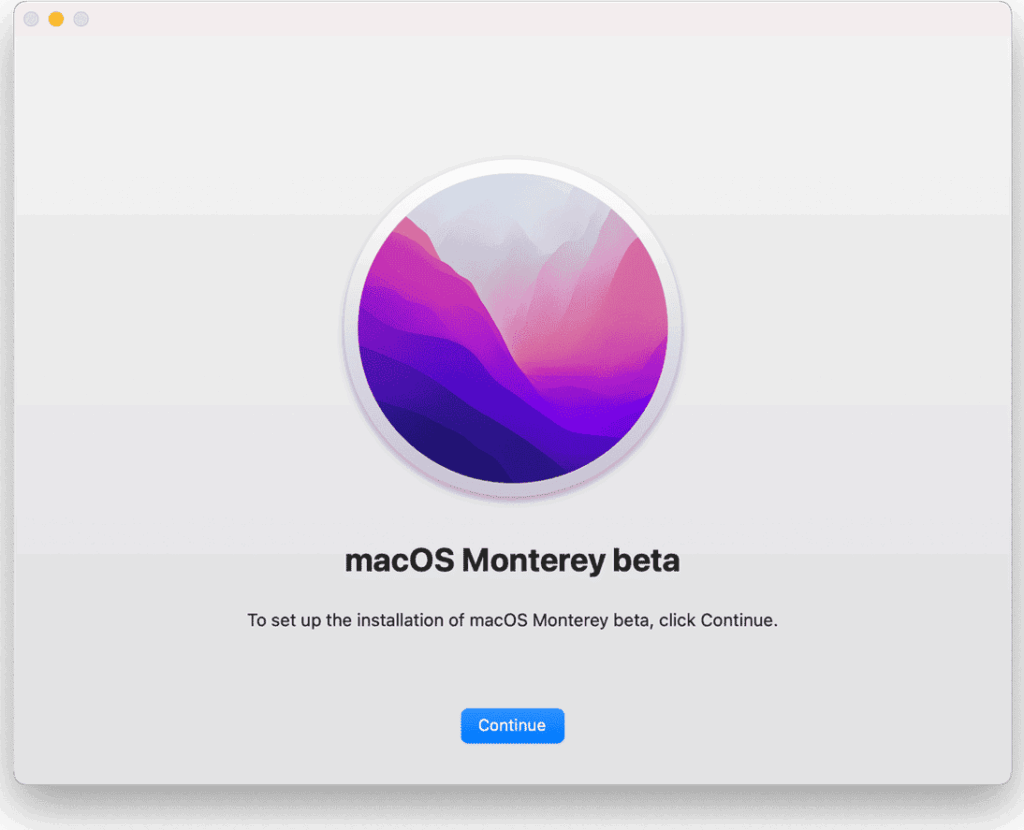
macOS Montereyのインストールに苦労している私たちの仲間は多いでしょう。インストールできない問題は、さまざまな要因が絡んでいます。 それでも心配はいりません。このガイドでは、一般的なトラブルシューティングの手順や解決策を詳しく解説していきます。私たちが直面する問題を一緒に乗り越え、スムーズなインストールを実現しましょう。
macOS Monterey インストールできない理由
macOS Montereyのインストールができない理由は多岐に渡る。私たちは、主要な理由を明確にし、それぞれについて対策を示す。
システム要件の確認
まずは、システム要件を確認しましょう。以下の手順に従って、必要な条件を確認します。
- Appleの公式サイトを訪れる。
- macOS Montereyのシステム要件を探す。
- 自分のMacが必要な機能を満たしているか確認する。
- もし要件を満たしていなければ、他のMacまたはOSのアップグレードを検討する。
ソフトウェアの互換性
次に、ソフトウェアの互換性を確認します。これにより、他のアプリケーションとの競合を避けられます。
- 現在インストールされているソフトウェアをリストアップする。
- アプリケーションがmacOS Montereyと互換性があるか確認。
- 互換性がない場合は、更新版を探す。
- ソフトウェアの不具合を解消するため、必要に応じてアンインストールする。
ハードディスクの空き容量
最後に、ハードディスクの空き容量を確認します。十分な空き容量がなければ、インストールは進まない。
- Finderを開く。
- 「このMacについて」を選択する。
- 「ストレージ」タブをクリックして、残りの空き容量を確認する。
- 空き容量が不足している場合は、不要なファイルを削除する。
解決策の提案
macOS Montereyのインストールに問題がある場合、いくつかの解決策があります。ここでは、具体的な手順を紹介します。
セーフモードでの起動
セーフモードでの起動は、システムの問題を解決するための有効な方法です。手順は以下の通りです。
- Macをシャットダウンします。
- 電源ボタンを押すと同時に、Shiftキーを押し続けます。
- Appleロゴが表示されたら、Shiftキーを離します。
- セーフモードで起動したら、アプリやソフトウェアの互換性を確認します。
- 問題が解決した場合は、通常モードで再起動します。
USB インストーラーの作成
USBインストーラーを作成すると、macOS Montereyをインストールする際に便利です。次の手順に従って進めます。
- USBメモリをMacに接続します。容量は8GB以上が必要です。
- Disk Utilityを開くし、USBを選択します。
- Eraseボタンを押すで、フォーマットを「Mac OS Extended (Journaled)」に設定し、名前を「Untitled」とします。
- ターミナルを開くし、以下のコマンドを入力します:
sudo /Applications/Install macOS Monterey.app/Contents/Resources/createinstallmedia --volume /Volumes/Untitled - コマンドが実行されたら、USBがインストーラーとして準備完了です。
修復ツールの利用
- Macを再起動し、Appleロゴが表示される前にCommand + Rを押し続けます。
- macOSユーティリティが表示されたら、「ディスクユーティリティ」を選択します。
- 修復したいディスクを選び、左上の「ファーストエイド」ボタンを押します。
- 修復プロセスが完了するまで待機します。
- 修復が成功したら、通常モードで再起動します。
インストール後のトラブルシューティング
macOS Montereyのインストール後にトラブルが発生することもあります。ここでは、一般的な問題とその解決方法を示します。
起動時のエラー
起動時のエラーはよくある問題です。以下の手順で解決を試みます。
- Macをシャットダウンします。
- 電源ボタンを押し、すぐにShiftキーを押し続けます。
- Appleロゴが表示されたらShiftキーを離します。
- セーフモードで起動後、問題の原因を特定します。
- 問題が解決したら、通常の起動に戻します。
セーフモードでの起動は、システムの問題を診断するのに役立ちます。ソフトウェアの不具合がある場合も確認できます。
アプリケーションの互換性問題
互換性の問題が発生することがあります。以下の手順で確認します。
- インストールされているアプリケーションをリストアップします。
- 各アプリの最新バージョンを確認します。
- 非対応のアプリがある場合、開発者のサイトを訪問します。
- 必要に応じて、アプリを更新またはアンインストールします。
利用者の体験談
私たちが集めた利用者からの体験談は、macOS Montereyのインストール時に直面した多様な問題とその解決策を示しています。皆さんの参考になることを願っています。
成功事例
- システム要件の確認を行った
例えば、公式サイトで自分のMacがmacOS Montereyの条件を満たしているか確認しました。
- 互換性のあるソフトウェアを確認した
使用中のアプリが互換性があることを確認し、必須の更新を行いました。
- ハードディスクの空き容量を確保した
余分なファイルを削除し、必要な空き容量を確保しました。
- セーフモードで起動した
その後、セーフモードを利用してインストールを試みました。これで問題が解消されました。
失敗事例
- システム要件を無視した
指定された要件を確認せずにインストールを試みたため、途中でエラーが発生しました。
- 古いアプリが原因だった
アップデートを怠ったアプリが問題を引き起こし、インストールができませんでした。
- 空き容量が不足していた
ハードディスクに十分な空きがなく、インストールプロセスが途中で止まりました。
- USBインストーラーを作成しなかった
USBインストーラーを使用せず、通常の方法で行ったために問題が増えました。
Conclusion
macOS Montereyのインストール問題は多くのユーザーが直面する挑戦ですが私たちが提案した手順を試すことで解決の道が開けます。システム要件やソフトウェアの互換性を確認することが成功の鍵です。さらにセーフモードやUSBインストーラーの作成は有効な手段です。
私たちの経験からも多くの成功事例がありこれらの方法を実践することでスムーズなインストールが実現できます。もし問題が続く場合はAppleのサポートを利用することも選択肢の一つです。私たちと一緒に問題を乗り越え快適なmacOSの利用を楽しみましょう。