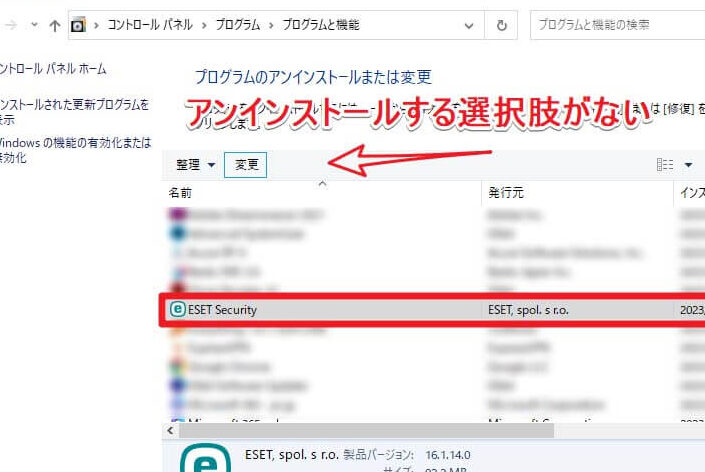
ESETを使っていると、時には思わぬトラブルに直面することがあります。特に「ESETアンインストールできない」という問題は、多くのユーザーが悩むポイントです。私たちもこの問題に直面したことがあり、その解決策を探し続けてきました。どうしてこのような状況が発生するのか、そしてどのように対処すれば良いのかを知っておくことは、今後のトラブルを避けるために非常に重要です。
ESET アンインストールの問題
ESETのアンインストールができない問題は、ユーザーにとって煩わしいものです。この問題の原因を理解し、対処法を知ることが重要です。
原因と背景
ESETをアンインストールできない主な原因には、次のようなものがあります。
- インストーラーの不具合 – インストールファイルが破損しているか、不完全な場合。
- 残存ファイル – ESETプログラムの関連ファイルがシステム内に存在し、アンインストールが妨げられていること。
- 管理者権限の不足 – アンインストールを行うための管理者権限がない場合。
- セキュリティソフトの干渉 – 他のセキュリティソフトがESETのアンインストールを妨害している可能性。
これらの要因が組み合わさると、ESETの設定にアクセスできず、アンインストールが困難になります。
影響を受けるシステム
ESETが正常にアンインストールできない場合、システムに影響を与えることがあります。具体的には、次の点が考えられます。
- パフォーマンスの低下 – 旧プログラムがシステムリソースを消費し続けるため。
- 他ソフトウェアの不具合 – ESETが原因で新しいソフトウェアが正常に動作しないこと。
- セキュリティリスクの増大 – 適切なアンインストールが行われないために、セキュリティホールが残る可能性。
アンインストール手順
ESETを効果的にアンインストールするための手順を紹介します。以下の手順に従えば、スムーズに作業が進むでしょう。
通常のアンインストール方法
- ESETのメイン画面を開く
- スタートメニューからESETを選択し、開きます。
- 設定メニューを選択する
- 画面左側の「設定」をクリックします。
- アンインストールオプションを見つける
- 「詳細設定」を選び、「アンインストール」を探します。
- アンインストールを実行する
- 「アンインストール」を選択し、必要な情報を入力します。
- 確認メッセージに従う
- 表示される確認メッセージに従い、アンインストールを完了させます。
セーフモードでのアンインストール
- セーフモードで起動する
- パソコンを再起動し、起動時にF8キーを押します。
- セーフモードを選択する
- メニューから「セーフモード」を選択し、Enterキーを押します。
- ESETを管理者として起動する
- スタートメニューからESETを検索し、右クリックで「管理者として実行」を選びます。
- 通常のアンインストール手順に従う
- 上記の通常のアンインストール方法に従い、作業を進めます。
- システムを再起動する
- アンインストールが完了したら、パソコンを通常起動します。
ESET アンインストールツール
ESETを安全にアンインストールするために、専用のアンインストールツールを使用します。このツールが効果的にESETを取り除く手助けをします。以下に、ツールのダウンロード方法と使用方法を説明します。
ツールのダウンロード方法
- 公式サイトを訪問する: ESETの公式ウェブサイトにアクセスします。
- サポートセクションを開く: サイト内の「サポート」タブを見つけます。
- アンインストールツールを探す: サポートページ内で「アンインストールツール」を検索します。
- ツールをダウンロードする: 表示されたリンクからアンインストールツールをダウンロードします。
ツールの使用方法
- ツールを実行する: ダウンロードしたファイルをダブルクリックして実行します。
- 管理者権限で実行する: 管理者権限での実行を確認します。
- ESETの選択: アンインストールしたいESETの製品をリストから選びます。
- アンインストールプロセスを開始する: 「アンインストール」ボタンをクリックし、プロセスを開始します。
- 確認メッセージに従う: 画面の指示に従って、必要な確認作業を行います。
- 再起動する: アンインストールが完了したら、パソコンを再起動します。
トラブルシューティング
ESETをアンインストールする際に直面するトラブルを解決するための手順を以下に示します。
よくあるエラーメッセージ
ESETをアンインストールする際、いくつかのエラーメッセージが表示されることがあります。これには以下のようなものがあります。
- アンインストールに失敗しました – ソフトウェアのインストーラーが破損している可能性があります。
- 管理者権限が必要です – 管理者権限で実行していない場合、アンインストールがブロックされます。
- 他のプログラムが競合しています – 他のセキュリティソフトがESETのアンインストールを妨げることがあります。
これらのメッセージが表示された場合、適切な対策を講じる必要があります。
問題解決のためのサポート
問題を解決するための具体的な手順をお伝えします。以下の手順に従って進めてみましょう。
- 管理者としてログインする – 管理者権限がないと、アンインストールできない場合があります。
- ESETのアンインストーラーを再実行する – 正しい手順に従ってアンインストーラーを実行します。
- セーフモードで起動する – パソコンを再起動し、セーフモードで起動します。
- 専用アンインストールツールを使用する – ESETの公式サイトからツールをダウンロードして実行します。
- サポートへの問い合わせを行う – 自力で解決できない場合は、ESETサポートに連絡し、専門的なアドバイスを受けます。
結論
ESETのアンインストールができない問題は多くのユーザーにとって共通の悩みです。私たちはこの問題を理解し対処することで、よりスムーズな操作環境を実現できます。適切な手順を踏むことや専用ツールの利用が、トラブルを未然に防ぐ鍵です。
また、エラーメッセージに対する具体的な対策を知っておくことで、安心して作業を進められます。私たちが紹介した方法を試して、ESETのアンインストールを成功させましょう。これにより、さらなるセキュリティリスクを回避し、快適なPCライフを送ることができます。