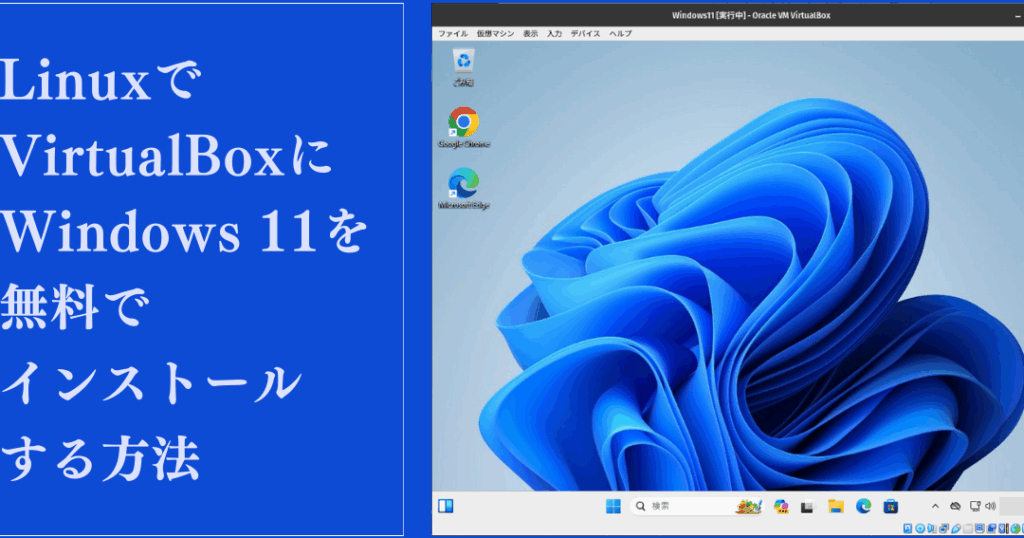
私たちが日々の作業や趣味で新しい技術を試すとき、仮想環境の重要性は増しています。特にVirtualBoxを使ってWindows 11をインストールする方法は、多くのユーザーにとって魅力的な選択肢です。これにより、最新のOSを実際のハードウェアに影響を与えることなく体験できます。
VirtualBox Windows11の概要
VirtualBoxを使用してWindows 11をインストールする手順は簡単です。このガイドを参照して、スムーズに進めましょう。必要なものには、VirtualBoxのインストールやWindows 11のISOファイルが含まれます。以下のステップに従ってください。
- VirtualBoxのダウンロードとインストール: 公式サイトからVirtualBoxをダウンロードし、インストールを完了させます。
- Windows 11のISOファイルを入手する: Microsoftの公式サイトからWindows 11のISOファイルをダウンロードします。
- 新しい仮想マシンを作成する: VirtualBoxを起動し、「新規」をクリックしてウィザードに従い、仮想マシンの設定を行います。
- 設定を最適化する: メモリ、プロセッサ、ストレージの設定をアプリケーションの要件に合わせて調整します。
- ISOファイルを選択する: 仮想マシンの設定で「ストレージ」を選択し、ダウンロードしたWindows 11のISOファイルを追加します。
- 仮想マシンを起動する: 設定が完了したら、「起動ボタン」をクリックして仮想マシンを立ち上げます。
- Windows 11のインストール: 画面の指示に従い、Windows 11のインストールプロセスを進めます。
- 初期設定を行う: インストール後、初期設定を行い、必要なアプリケーションをインストールします。
インストール手順
VirtualBoxを使用してWindows 11をインストールするには、以下の具体的な手順に従います。この手順を守ることで、仮想環境でスムーズに作業できます。
システム要件
Windows 11をインストールするためには、以下のシステム要件を確認する必要があります。
- 64ビットプロセッサ、1 GHz以上のクロック速度を持つもの
- 4 GB以上のRAM
- 64 GB以上のストレージ空き容量
- DirectX 12対応のグラフィックスカード
- セキュリティ機能としてTPM 2.0とUEFIファームウェア
これらの要件を満たしていることを確認したら、次のステップに進みます。
インストールプロセス
実際のインストール手順は以下の通りです。
- VirtualBoxを公式サイトからダウンロードする。最新バージョンを選択し、インストーラーを保存します。
- インストーラーを実行する。指示に従い、VirtualBoxをPCにインストールします。
- Windows 11のISOファイルをMicrosoftの公式サイトから取得する。無償でダウンロードできます。
- VirtualBoxを起動する。アプリケーションを開きます。
- 新しい仮想マシンを作成する。「新規」ボタンをクリックし、仮想マシンの名前やOSのタイプを設定します。
- メモリサイズを選択する。推奨は4 GB以上ですが、システムの要件に合わせます。
- 仮想ハードディスクを作成する。ストレージ設定はVHDまたはVDIを選択します。
- ISOファイルを選択する。新しく作成した仮想マシンの設定で「ストレージ」タブを選び、ISOファイルを選択します。
- 仮想マシンを起動する。設定が完了したら「起動」ボタンを押します。
- Windows 11をインストールする。 画面の指示に従い、OSのインストールを完了させます。
設定とカスタマイズ
仮想環境でWindows 11を快適に使うための設定とカスタマイズには、いくつかの重要なステップがあります。下記の手順に従って、仮想マシンの設定を行いましょう。
仮想マシンの設定
- VirtualBoxを起動します。
- 「新規」ボタンをクリックします。
- あらかじめ準備したOSの名前を入力します。
- 「タイプ」で「Microsoft Windows」を選択します。
- 「バージョン」で「Windows 11(64-bit)」を選択します。
- 仮想マシンに割り当てるメモリサイズを指定します。
- 推奨は4GB以上です。
- 「仮想ハードディスクの作成」を選択します。
- 「VDI」を選択し、「次へ」をクリックします。
- 「動的に割り当てる」を選択します。
- 仮想ハードディスクのサイズを設定します。
- 推奨は64GB以上です。
リソースの割り当て
- 設定した仮想マシンを選び、「設定」をクリックします。
- 「システム」タブを選択します。
- 「マザー ボード」タブで、EFIを有効にします。
- 「プロセッサ」タブで、コア数を2以上に設定します。
- これにより、パフォーマンスが向上します。
- 「グラフィックス」タブで、ビデオメモリを最大に設定します。
- 「ストレージ」タブに移動し、ISOファイルを選択します。
- Windows 11のISOファイルを指定します。
- 「ネットワーク」タブで、NATを選択します。
- 「OK」をクリックして設定を保存します。
- これで、仮想マシンの設定が完了します。
パフォーマンスと互換性
Windows 11のパフォーマンスと互換性は、VirtualBoxを使用する際に重要な要素です。最適な設定を行うことで、快適な利用が実現可能です。
動作速度
VirtualBox上でWindows 11を実行する際、動作速度が大きな関心事になります。以下の手順を踏んで、動作速度を最適化できます。
- プロセッサのコア数を設定:仮想マシンの設定で、プロセッサのコア数を指定します。
- メモリを増やす:仮想マシンに割り当てるRAMを増やします。8GB以上を推奨します。
- ビデオメモリを最大化:仮想マシンの設定で、ビデオメモリを最大限に設定します。
- ハードディスクの種類を選択:仮想ハードディスクにSSDを選択することで、読み書き速度を向上させます。
- EFIを有効化:仮想マシンの設定からEFIを有効にします。
アプリケーションの互換性
- 最新の更新プログラムを適用:Windows 11とVirtualBoxの両方が最新であることを確認します。
- 互換モードを利用:互換性のないアプリケーションの場合、互換モードを使用します。
- 仮想環境を調整:特定のアプリケーションに必要な設定を検討します。
- サポートフォーラムをチェック:他のユーザーのフィードバックを確認し、情報を得ます。
- テストを実施:アプリケーションをインストールしたら、まずテストを行います。
結論
VirtualBoxを使ってWindows 11を体験することは私たちにとって非常に価値のある選択肢です。仮想環境を活用することで新しい技術を安全に試せるだけでなく、システムのパフォーマンスを最適化する設定も可能です。
必要な要件を満たし、適切な手順に従うことで、快適な使用体験が得られます。これにより、最新のオペレーティングシステムを自分のペースで学ぶことができるのです。私たちの仮想環境でのWindows 11の利用が、今後の作業や趣味にどれほど役立つか楽しみです。