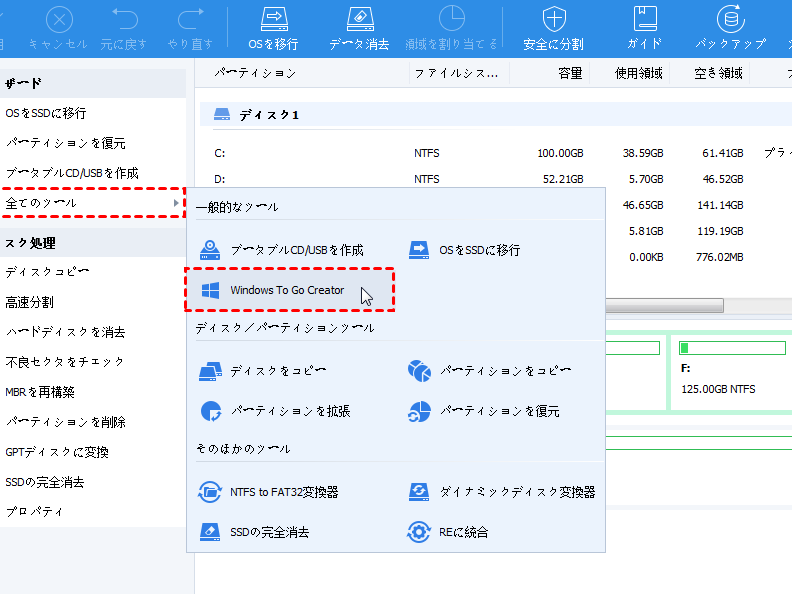
私たちは、古いパソコンを再生させるために、Windows 7のインストールUSBを作成する方法に注目しています。多くの人がこのオペレーティングシステムを愛用しており、特に軽快さや使いやすさが魅力です。しかし、インストールメディアを手に入れるのは簡単ではありません。どうすれば手軽にUSBを使ってインストールできるのでしょうか?
Windows7 インストール USB の準備
Windows 7のインストールUSBを作成する手順は、いくつかのステップに分かれています。これらの手順を順番に実行することで、簡単にインストールメディアを準備できます。
必要な機材
必要な機材を確認し、効率的に作業を進めましょう。
- USBメモリ: 4GB以上の容量が必要です。
- USBポート: 使用するPCにUSBポートがあることを確認してください。
- Windows 7のISOファイル: Microsoft公式サイトやその他の信頼できるソースからダウンロードします。
- PC: 作業を行うためのPCが必要です。
ソフトウェアのダウンロード
次に、必要なソフトウェアをダウンロードします。このソフトウェアが、USBメモリにISOファイルを書き込むために必要です。
- Rufusなどのディスクイメージ書き込みソフトウェア: Rufus公式サイトにアクセスして、最新バージョンをダウンロードします。
- ISOファイルの確認: ダウンロードしたISOファイルが正しいことを確認します。
- ソフトウェアのインストール: ダウンロードしたRufusをPCにインストールします。
インストール手順
BIOS 設定の確認
- PCの電源を入れる。
- BIOSにアクセスするためのキー(通常はF2、DEL、ESCなど)を押す。
- ブート順序を確認する。USBドライブが最初になるように設定します。
- 設定を保存してBIOSから退出する。
USB ドライブの作成
- 4GB以上のUSBメモリをPCに接続する。
- Rufusをダウンロードしてインストールする。
- Rufusを起動する。
- デバイスとしてUSBメモリを選択する。
- ISOイメージを選択する。Windows 7のISOファイルを指定します。
- パーティションスキームを選択する。通常はMBRを選びます。
- 「スタート」ボタンをクリックする。これにより、データがUSBメモリに書き込まれます。
- プロセスが完了したらUSBメモリを安全に取り外す。
トラブルシューティング
Windows 7のインストールUSBを作成する際に遭遇する可能性のある問題とその解決策を説明します。これにより、スムーズにインストール作業を進められます。
一般的な問題
- USBデバイスが認識されない: USBメモリがPCに接続されていない場合、BIOSでの設定が間違っている場合、またはUSBポート自体に問題があることがあります。
- ISOファイルが正しくない: Windows 7のISOファイルが破損している場合、または不正なファイルである可能性があります。
- インストールエラー: インストール中にエラーメッセージが表示されることがあり、これにはハードウェアの不具合やUSBメモリの問題が考えられます。
解決策の提案
- USBデバイスが認識されない場合:
- 別のUSBポートに接続する:別のポートに差し替えてみて、認識されるか確認します。
- BIOSでブート順序を確認する:USBデバイスが優先されているかチェックします。
- 別のPCで試す:他のパソコンでUSBメモリを試し、動作するか確認します。
- ISOファイルが正しくない場合:
- 新しいISOファイルをダウンロードする:公式なMicrosoftのサイトから正しいバージョンのISOを入手します。
- ダウンロードしたファイルをチェックする:MD5やSHA1のハッシュ値を確認し、整合性を確認します。
- インストールエラーが発生した場合:
- USBメモリを再フォーマットする:NTFSまたはFAT32でフォーマットを行い、その後再度ISOを書き込みます。
- ハードウェアのチェックを行う:メモリやハードディスクの状態を確認し、異常がないか検査します。
パフォーマンスの最適化
Windows 7のインストールUSBを作成した後、システムのパフォーマンスを向上させるための重要なステップがあります。これには、適切なアップデートの適用や、ドライバーのインストールが含まれます。
アップデートの重要性
最新のアップデートを適用することで、システムの安定性とセキュリティが向上します。以下の手順で、アップデートを確認し、適用してください。
- スタートメニューを開きます。
- 「コントロールパネル」を選択します。
- 「Windows Update」をクリックします。
- 「更新プログラムのチェック」を選択し、利用可能なアップデートを確認します。
- 必要なアップデートを選択し、「インストール」をクリックします。
これにより、システムが新しい機能やセキュリティパッチを取得します。
ドライバーのインストール
適切なドライバーをインストールすることで、ハードウェアの機能が最大限に活用され、パフォーマンスが向上します。次の手順でドライバーをインストールしてください。
- メーカーのウェブサイトにアクセスします。
- 「サポート」や「ダウンロード」セクションを探します。
- お使いの機種を見つけ、そのドライバーをダウンロードします。
- ダウンロードしたファイルをダブルクリックしてインストールします。
- インストール後、PCを再起動します。
結論
Windows 7のインストールUSBを作成することは古いパソコンを再生させるための効果的な方法です。手順をしっかりと踏むことで、スムーズにインストールを行うことができます。必要な機材やソフトウェアを用意し、正しい手順を守ることで、トラブルを避けられます。
また、インストール後のシステムのパフォーマンス向上にも注意を払いましょう。最新のアップデートやドライバーのインストールは、安定性やセキュリティを向上させる重要なステップです。これらを実践することで、快適なPCライフを楽しむことができるでしょう。