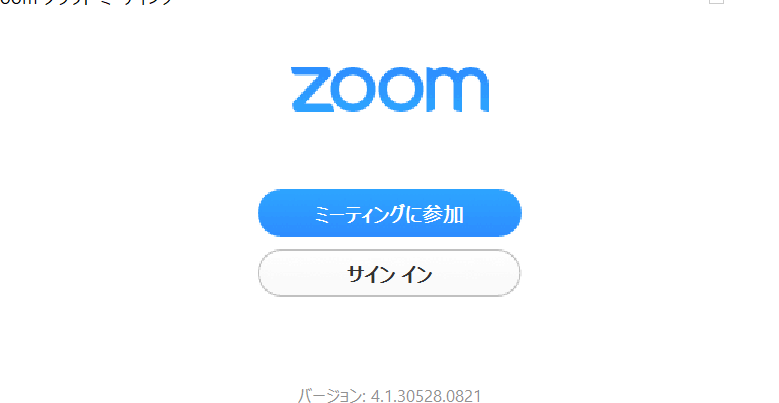
私たちの生活がますますデジタル化する中で、Zoomの無料版ダウンロードは欠かせないツールとなっています。リモートワークやオンライン授業が普及する中、手軽に使えるビデオ会議アプリは非常に重要です。Zoomはその使いやすさと機能の豊富さから、多くの人々に支持されています。
Zoom 無料版 ダウンロードの概要
Zoomの無料版ダウンロードは、リモートワークやオンライン授業に最適なツールです。使いやすさと多機能性が魅力で、多くのユーザーから支持されています。以下に、Zoomの基本情報と無料版の特徴を解説します。
Zoomとは?
Zoomは、ビデオ会議、ウェビナー、録画、チャット機能を提供するクラウドベースのコミュニケーションプラットフォームです。多くの参加者が同時に接続できるため、ビジネスミーティングやオンラインイベントにも適しています。特に、以下の点が注目されています。
- インターフェイスのシンプルさ
- 高画質のビデオ通話
- 参加者数に応じたプラン
無料版の特徴
Zoomの無料版では、基本的な機能が利用できます。具体的には、以下の特徴があります。
- 無料での利用: 無料版は、ユーザー登録さえすれば、コストなしで使用できます。
- ミーティング時間の制限: 1回のミーティングは最大40分まで。これ以降は再接続が可能です。
- 参加者数: 最大100人まで参加可能。多人数での会議に便利です。
- 録画機能の利用: クラウド録画は利用できませんが、ローカル録画が可能です。重要な会議の内容を後で確認できます。
Zoom 無料版のダウンロード方法
Windowsへのダウンロード
- Zoomの公式ウェブサイトを訪問します。
- 「ダウンロード」セクションを見つけます。
- 「Zoom Client for Meetings」を選択します。
- 「ダウンロード」ボタンをクリックします。
- ダウンロードされたファイルを実行し、インストールを開始します。
- 画面の指示に従ってインストールを完了させます。
Macへのダウンロード
- Zoomの公式ウェブサイトにアクセスします。
- 「ダウンロード」ページに移動します。
- 「Zoom Client for Meetings」を選びます。
- 「ダウンロード」ボタンをクリックします。
- ダウンロードしたファイルを開き、アプリケーションフォルダにドラッグします。
- Zoomを開いてインストールを完了させます。
スマートフォンへのダウンロード
- App Store(iPhoneの場合)またはGoogle Play(Androidの場合)を開きます。
- 検索バーに「Zoom」を入力します。
- 「Zoom Cloud Meetings」を選びます。
- 「インストール」ボタンをタップします。
- アプリのインストールが完了したら、アプリを開きます。
Zoom 無料版の使い方
Zoomの無料版を効果的に使用するためには、いくつかのステップを踏む必要があります。具体的な手順を以下に示します。
アカウントの作成
- 公式サイトにアクセスする
Zoomの公式ウェブサイトに行きます。
- 「サインアップ」ボタンをクリックする
ホームページ上部にある「サインアップ」ボタンを押します。
- メールアドレスを入力する
自分のメールアドレスを入力し、「サインアップ」を選択します。
- 確認メールを受信する
入力したメールアドレスに確認メールが届きますので、メールを開きます。
- メール内のリンクをクリックする
確認メール内のリンクをクリックして、アカウントの有効化を行います。
- 必要な情報を入力する
名前やパスワードなどの必要な情報を記入し、「アカウント作成」をクリックします。
ミーティングの開催
- Zoomアプリを開く
事前にダウンロードしたZoomアプリを立ち上げます。
- 「新しいミーティング」を選択する
ホーム画面で「新しいミーティング」ボタンを押します。
- オプションを設定する
ビデオやオーディオのオン/オフを設定し、「ミーティングを開始」を選択します。
- ミーティングIDを共有する
画面上に表示されるミーティングIDを参加者に伝えます。
- 参加者が入室したら確認する
参加者が入ってきたら、音声やビデオの設定を確認してください。
ミーティングへの参加
- Zoomアプリを開く
参加する場合もZoomアプリを開いてください。
- 「参加」ボタンを選択する
アプリのホーム画面で「参加」をクリックします。
- ミーティングIDを入力する
招待されたミーティングのIDを入力し、参加ボタンを押します。
- 名前を入力する
自分の名前を入力する画面が表示されるので、それを記入します。
- 待機室が表示される場合、待つ
ホストがあなたをミーティングに入れてくれるのを待ちます。
Zoom 無料版の制限
Zoomの無料版にはいくつかの制限がある。これらの制限は、ユーザーがサービスを効果的に利用する際に考慮すべき重要な要素だ。
時間制限
Zoom無料版では、ミーティングの時間に制限がある。以下のポイントに注意が必要だ。
- ミーティング時間は最大40分。 それを超えると、自動的に会議が終了する。
- 再参加が可能。 再度ミーティングを開始して参加者を誘うことができる。
- 複数回のミーティングを実施可。 しかし、各会議で40分の制限が適用される。
このため、短時間の会議を計画したい場合に最適だ。参加者が多い場合、会議の進行には時間管理が必要になる。
機能制限
Zoom無料版は機能が制限されるが、基本的なコミュニケーションは確保されている。以下の点に気をつけよう。
- ウェビナー機能は利用不可。 大規模なプレゼンテーションには有料版を検討する必要がある。
- 録画機能には制限がある。 ローカル録画は可能だが、クラウド録画は無理だ。
- カスタマイズの自由度が低い。 バーチャル背景などの設定に制限があることがある。
特別な機能と活用法
Zoomの無料版には、便利な機能が多く存在し、幅広い用途に対応しています。具体的な機能や活用方法を見ていきましょう。
バーチャル背景の設定
バーチャル背景を利用することで、自宅の環境を気にせずにオンライン会議に参加できます。設定手順は以下の通りです。
- Zoomアプリを開きます。
- 右上のプロフィール画像をクリックし、「設定」を選択します。
- 「バーチャル背景」を選択します。
- 用意された背景から選ぶか、「+」ボタンをクリックして自分の画像をアップロードします。
- 設定された背景が適用されていることを確認します。
録画機能の利用
録画機能を利用することで、ミーティング内容を後で確認できます。以下の手順で設定できます。
- Zoomを開き、ミーティングを開始します。
- ミーティングの下部にある「録画」ボタンをクリックします。
- 録画形式を選択する(ローカル録画またはクラウド録画)します。
- 録画を停止するには、同じボタンを再度クリックします。
- 録画が完了すると、保存先が表示されますので、確認します。
Conclusion
Zoomの無料版は私たちのリモートコミュニケーションを支える強力なツールです。シンプルなインターフェイスと多機能性により、オンライン会議や授業がよりスムーズに行えます。特に40分の制限を考慮しつつ、効率的なミーティングを計画することで、時間を有効に活用できます。
また、便利な機能を活用することで、より充実したオンライン体験が得られます。私たちがZoomを使いこなすことで、デジタル化が進む現代社会において、より良いコミュニケーションを実現できるでしょう。さあ、今すぐZoomをダウンロードして、新しいコミュニケーションの世界に飛び込みましょう。