私たちが日々の作業で直面する文書作成の課題は、時に煩わしいものです。特に、数式や技術的な内容を含む文書を作成する際には、MacでのLaTeXが強力な味方となります。LaTeXは、特に学術的な文書や論文作成において、その美しいフォーマットと高い柔軟性で知られています。
Mac LaTeXとは
Mac LaTeXは、Mac OS環境で使用されるLaTeXの実装で、特に学術的な文書の作成に適しています。このツールは、数式や高度なフォーマットを必要とする文書に対して、強力な機能を提供します。
Mac LaTeXのインストール手順
以下のステップに従って、MacにLaTeXをインストールします。
- MacTeXを公式ウェブサイトからダウンロードする。 MacTeXは、LaTeXの完全なディストリビューションを提供します。
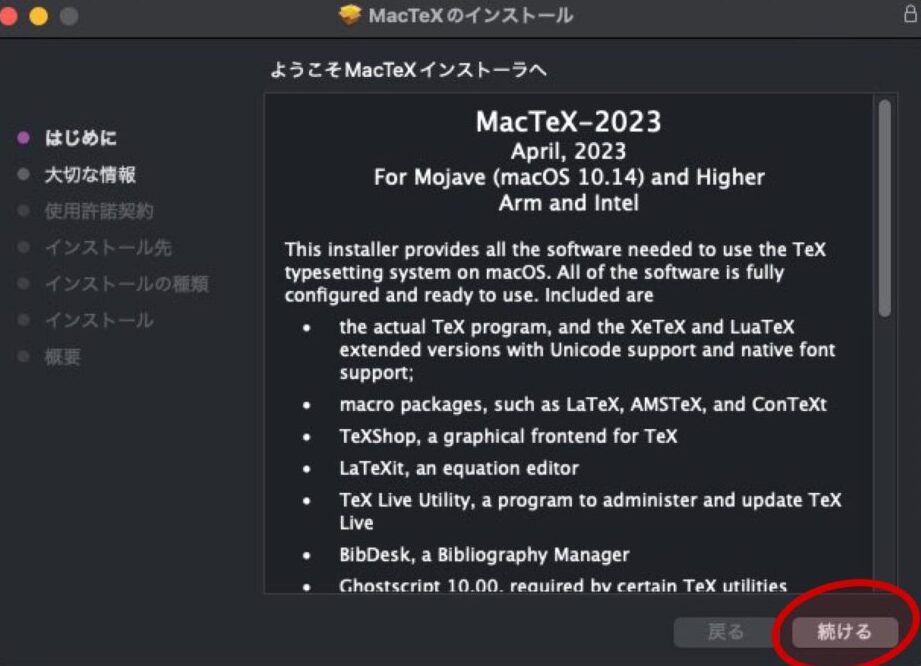
- ダウンロードした.dmgファイルを開く。 これによりインストールウィザードが起動します。
- 指示に従ってインストールを進める。 必要なコンポーネントを選択してインストールすることができます。
- インストールが完了したら、TeXShopを起動する。 これがMacにおけるLaTeXのエディタとなります。
- サンプル文書を作成して、動作確認を行う。 これにより、インストールが成功したことを確認できます。
Mac LaTeXの基本機能
Mac LaTeXにはさまざまな機能がありますが、特に以下の点が際立っています。
- 美しい数式の作成: 複雑な数式を簡単に記述・表示できます。
- 柔軟なドキュメント構造: 発表用スライドから論文、書籍まで幅広く対応しています。
- カスタマイズ性: 膨大なパッケージにより、文書のスタイルを自由に変更できます。
Mac LaTeXのインストール方法
MacでLaTeXを簡単にインストールするための手順を以下に示します。これにより、学術的な文書作成がスムーズになります。
必要なソフトウェア
LaTeXのインストールには以下のソフトウェアが必要です。
- MacTeX – LaTeXディストリビューション。
- TeXShop – LaTeXエディタ。MacTeXに含まれています。
インストール手順
インストールの手順は次の通りです。
- ブラウザを開き、https://www.tug.org/mactex/にアクセスします。
- 「MacTeX.pkg」をクリックして、インストーラをダウンロードします。
- ダウンロードしたファイルをダブルクリックし、インストーラを起動します。
- 指示に従ってインストールを進めます。
- インストールが完了したら、アプリケーションフォルダからTeXShopを開きます。
- メニューから「ファイル」を選択し、「新規」をクリックして新しい文書を作成します。
- サンプル文書を書き込み、「タイプセット」ボタンをクリックして、PDFを生成します。
Mac LaTeXの基本的な使い方
Mac LaTeXを使った文書作成は非常に簡単です。ここでは、基本的な操作方法を具体的に説明します。
ベーシックな文書作成
- TeXShopを起動する
TeXShopをダブルクリックして開きます。
- 新規ファイルを作成する
メニューバーの「ファイル」から「新規」を選択します。
- 文書のテンプレートを選ぶ
必要に応じて、文書テンプレートを選択します。プレゼンテーションや論文のテンプレートが利用できます。
- 本文を入力する
文書の内容をLaTeX形式で入力します。
- コンパイル(コンパイルする)
ツールバーの「タイプセット」ボタンをクリックして、PDFを生成します。
- PDFを確認する
生成されたPDFを確認して、内容に問題がないかチェックします。
簡単な数式の挿入
数式を文書に挿入する際も、大変便利です。以下の手順で数式を挿入できます。
- 数式モードに入る
「$」シンボルで数式モードに入ります。例:$a + b = c$
- 数式を入力する
数式をLaTeX形式で記述します。例えば、分数はfrac{分子}{分母}で入力します。
- 数式を閉じる
数式の後に「$」を追加してモードを終了します。
- コンパイルする
再度「タイプセット」ボタンを押して、数式が正しく表示されるか確認します。
- PDFを確認する
高度な機能
Mac LaTeXには特別な機能が数多く存在します。これらの機能を活用することで、文書作成がさらに進化します。
カスタムテンプレートの作成
カスタムテンプレートを作成することで、文書の統一感と効率を高められます。以下の手順で、独自のテンプレートを構築しましょう。
- TeXShopを開く。
- 新規ファイルを作成して、テンプレートのベースとなる文書を入力する。
- プレアンブル(プリアンプル)を設定する。これは文書のスタイルやフォント、必要なパッケージを定義する部分です。
- セクションやサブセクションの構造を組み込む。必要に応じて、カスタムマクロを追加する。
- 文書を保存する際に、拡張子を.texにして保存。
- 同じ設定を使う文書が必要な場合、このテンプレートを再利用する。
パッケージの追加
特定の機能を持つパッケージを追加することで、LaTeXの機能が大幅に拡張されます。必要なパッケージの追加手順は以下の通りです。
- 文書のプリアンプルに、必要なパッケージを記述します。
- 例えば、グラフや図表を使いたい場合、usepackage{graphicx}と書き加える。
- 数式のさらなる表現力を引き出すために、数式用のパッケージを追加します。
- 各パッケージの公式ドキュメントを確認し、正しいコマンドを使用する。
- 文書をコンパイルして、パッケージが正しく機能しているか確認します。
まとめ
この記事では、MacでのLaTeXの活用方法を解説しました。以下の内容を参考にして、スムーズな文書作成を実現しましょう。
- MacTeXのダウンロード – 公式サイトからMacTeXをダウンロードします。
- インストーラの起動 – ダウンロードしたインストーラを実行します。
- 指示に従ってインストール – 画面の指示に従ってインストールを進めます。
- TeXShopの起動 – インストール完了後、TeXShopを起動します。
- 新規ファイルの作成 – TeXShopで新しいファイルを作成します。
- 文書テンプレートの選択 – 提供されたテンプレートから選択し、内容を入力します。
- 数式モードへの切り替え – 数式を挿入するために、数式モードに入ります。
- 文書のコンパイル – 完成した文書をコンパイルしてPDFを生成します。
Conclusion
Mac LaTeXは私たちの文書作成を一段と向上させる強力なツールです。特に数式や技術的な内容を含む文書において、その美しいフォーマットと柔軟性は他に類を見ません。インストール手順も簡単で、すぐに使い始められるのが魅力です。
私たちが紹介した基本機能や高度な機能を活用することで、文書作成の効率が大幅に向上します。カスタムテンプレートや特定のパッケージを利用することで、より洗練された内容を作成できるでしょう。これからもMac LaTeXを使いこなして、素晴らしい文書を作成していきましょう。