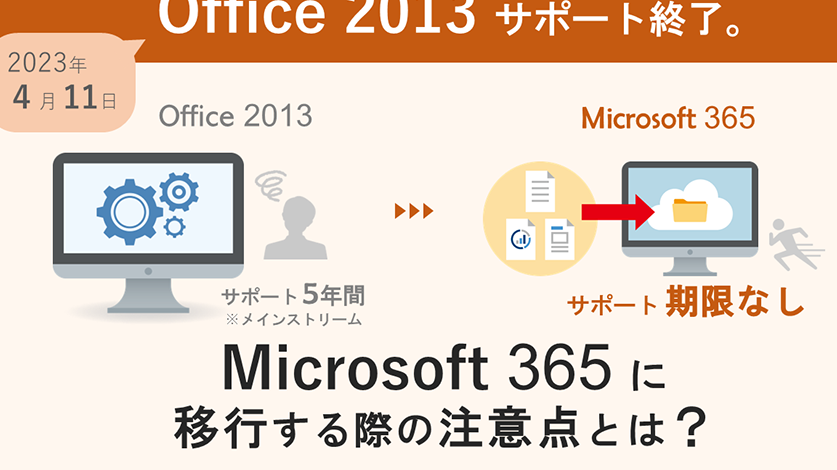
私たちのデジタルライフにおいて、ソフトウェアのライセンス管理は非常に重要です。特にoffice2013 ライセンス移行は、多くのユーザーが直面する課題の一つです。新しいデバイスへの移行や、古いライセンスの更新が必要な場合、適切な手続きを知っておくことが不可欠です。
Office2013 ライセンス移行 の概要
Office2013のライセンス移行は、ユーザーにとって重要なプロセスです。私たちがしっかりと手順を理解すれば、新しいデバイスへの移行や古いライセンスの更新がスムーズになります。以下の手順に従って、ライセンス移行を行いましょう。
- WindowsにOffice2013をアンインストールします。余分なデータの残りを避けるため、すべての関連プログラムを削除します。
- Officeのライセンスキーを確認します。購入時に提供されたライセンスキーを手元に用意してください。
- 新しいデバイスにOffice2013をインストールします。公式のMicrosoftサイトからインストーラーをダウンロードし、指示に従ってインストールします。
- ライセンスキーを入力します。インストール完了後、ライセンスキーを使用してアクティベーションを行います。
- 必要に応じて更新プログラムを適用します。インストール後、最新の更新プログラムが適用されているかをチェックします。
移行の必要性
Office2013のライセンス移行は、私たちが新しい環境に対応するために重要です。この移行を行うことで、最新の機能が利用でき、業務の効率が向上します。
ビジネスの変化
ビジネス環境は常に変化しています。新たなプロジェクトやリモートワークの普及により、柔軟性が求められるようになりました。これに対応するためには、以下のステップを実行します。
- 新しいニーズの把握: 業務内容やツールのニーズを見直します。
- ライセンスの確認: 現在のライセンス状況を確認し、移行が必要か判断します。
- 新しいツールの選定: 業務に必要なツールを選び、適切なライセンスを取得します。
コンピュータのアップグレード
- アップグレードの計画: どのコンピュータをアップグレードするか計画します。
- バックアップの実施: 重要なデータをバックアップして、移行中のリスクを軽減します。
- ソフトウェアのインストール: 新しいハードウェアにOffice2013をインストールします。
- ライセンスキーの入力: ライセンスキーを入力し、アクティベートします。
移行準備
移行準備は、Office2013のライセンスを効率的に処理するための重要なステップです。以下の手順に従って、スムーズな移行を行いましょう。
現在のライセンス状況の確認
ライセンス移行を開始する前に、現在のライセンス状況を確認することが重要です。以下の手順を実行します。
- Office2013がインストールされているデバイスを特定する。
- ライセンスキーを確認する。 通常、購入時のメールやパッケージに記載されています。
- ライセンスの種類を確認する。 例:個人用、法人用、ボリュームライセンス。
- 使用中のバージョンが最新であるか確認する。 アップデートの有無を検討します。
必要なツールの準備
次に、新しいデバイスへ移行するために必要なツールを整備します。手順は以下の通りです。
- 新しいデバイスを準備する。 具体的には、ハードウェアの仕様を確認しておきましょう。
- インターネット接続環境を整える。 Officeのインストールに必要です。
- バックアップツールを用意する。 重要なファイルのバックアップを行うためです。
- オリジナルのインストールメディアを確認する。 CD、DVDまたはダウンロードリンクなど。
移行手順
ライセンス移行の具体的な手順を以下に示します。これに従うことで、スムーズにOffice2013のライセンスを新しいデバイスに移行できます。
新しいライセンスの取得
新しいライセンスを取得する準備をしっかり行いましょう。以下の手順を実行します。
- Microsoftの公式サイトにアクセスする。 ログイン情報が必要です。
- Office2013のライセンスを選択する。 新しいライセンスのタイプを検討します。
- 必要情報を入力し、購入手続きを進める。 支払い情報を正確に入力してください。
- ライセンスキーを受け取る。 メールで届くか、アカウントの購入履歴から確認できます。
インストールとアクティベーション
インストール後のアクティベーションは重要です。下記の手順で進めます。
- 新しいデバイスにOffice2013をインストールする。 インストールメディアあるいはダウンロードリンクを使用します。
- インストール中にライセンスキーを入力する。 必ず正確に入力しましょう。
- インストール後、Officeアプリを起動する。 初回起動時にアクティベーションを確認します。
- ライセンスが有効か確認する。 アプリ内のヘルプメニューからライセンス状況をチェックします。
注意点
ライセンス移行を行う際に注意すべき点があります。以下に具体的な問題とサポート方法をご紹介します。
移行に関する一般的な問題
移行中に発生する一般的な問題として、以下が挙げられます。
- ライセンスキーの紛失: 最初にダウンロードした際のメールを確認し、ライセンスキーを見つけることが重要です。
- 古いデバイスの残存データ: 古いPCにデータが残っていると、新しいデバイスへの移行がスムーズに進まない場合があります。データ消去を行うべきです。
- 互換性の問題: Office2013がサポートされているOSの確認が必要です。最新のOSでは動作しない場合があります。
- インストールの失敗: インターネット接続環境が不安定な場合、インストールに失敗することがありますので、環境の整備が求められます。
様々な問題が考えられるため、事前に確認しておくと安心です。
サポートを受ける方法
サポートを受けるための手順は以下の通りです。
- 公式サイトにアクセス: Microsoftの公式サポートページに移動します。
- 質問を検索: 検索バーに問題のキーワードを入力し、解決策を探します。
- カスタマーサポートへの連絡: 直接サポートチームに問い合わせることも可能です。電話やチャットが利用できます。
- フォーラムを利用: ユーザーのコミュニティフォーラムで他のユーザーの経験を参考にします。
Conclusion
Office2013のライセンス移行は私たちのデジタル環境を最適化するための重要なステップです。正しい手順を踏むことで新しいデバイスへの移行がスムーズに行えます。ライセンスの確認や必要な準備を怠らずに進めることで、業務の効率が向上し、最新の機能を活用することが可能になります。
また問題が発生した場合には、サポートを活用することで迅速に解決できます。私たちの知識と準備があれば、ライセンス移行は難しいものではありません。新しい環境での活用を楽しみにしながら、しっかりと準備を進めていきましょう。