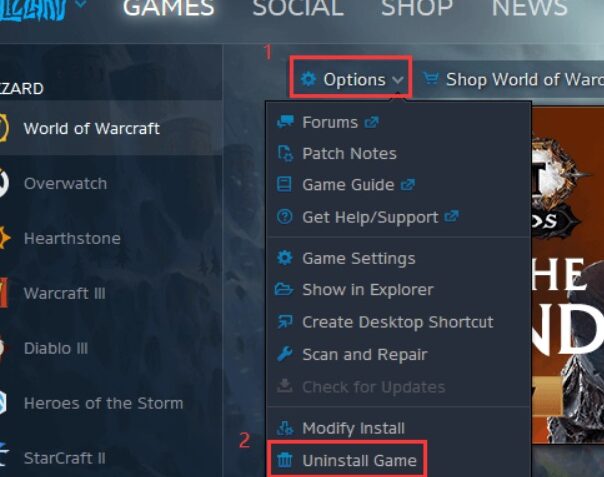
私たちがゲームを楽しむ時、時には不要なソフトウェアを削除したいと思うことがあります。特に、**バトルネット アンインストール**は、多くのゲーマーが直面する問題です。インストールしたゲームが不要になったり、パフォーマンスを向上させたい場合、どのようにアンインストールするのが最適でしょうか?
バトルネット アンインストールの必要性
なぜアンインストールするのか
- ゲームのパフォーマンスを向上させるため、リソースの消費を抑える必要がある。
- 不要なソフトウェアの影響で、システムが遅くなることを避けたいと考えるユーザーが多い。
- 多くのゲームで、プレイに必要ないソフトウェアを削除することで、より快適な環境を整えたいと思う。
アンインストールのメリット
- ストレージスペースが空くことで、他のゲームやアプリをインストールできる。
- システムの安定性が向上し、フリーズやクラッシュを減らすことができる。
- 不要なクライアントを取り除くことにより、セキュリティリスクを低減させる効果がある。
アンインストールの手順
バトルネットのアンインストールは、簡単に行えます。以下の手順に従い、不要なソフトウェアをスムーズに削除しましょう。
Windowsの場合
- スタートメニューを開く。
- 「設定」を選択する。
- 「アプリ」をクリックする。
- 表示されたアプリ一覧から「バトルネット」を見つける。
- 「バトルネット」をクリックし、「アンインストール」を選択する。
- 確認ウィンドウが表示されたら、「はい」をクリックする。
- アンインストールが完了するまで待つ。
Macの場合
- Finderを開く。
- 「アプリケーション」フォルダに移動する。
- 「バトルネット」アプリを探す。
- 「バトルネット」を右クリックする。
- 表示されるメニューから「ゴミ箱に入れる」を選択する。
- ゴミ箱を空にして削除を確定する。
アンインストール後の対応
バトルネットをアンインストールした後、システムを最適化するための対策が必要です。以下に、実施すべき具体的な手順を示します。
キャッシュのクリーンアップ
キャッシュのクリーンアップは、システムのパフォーマンス向上に役立ちます。以下の手順で進めましょう。
- スタートメニューを開きます。
- 設定を選択します。
- システムをクリックします。
- ストレージを選択します。
- 一時ファイルを見つけてクリックします。
- キャッシュファイルを選択し、削除をクリックします。
この作業によって、不要なデータを整理し、より高いパフォーマンスを確保します。
フォルダの削除
バトルネット関連のフォルダを完全に削除することで、余分なファイルを取り除けます。以下に具体的な手順を示します。
- エクスプローラーを開きます。
- このPCを選択します。
- ローカルディスクを開きます。
- Program FilesまたはProgram Files (x86)を選択します。
- Battle.netフォルダを探して、右クリックします。
- 削除を選択します。
問題解決のためのヒント
バトルネットをアンインストールする際、いくつかの問題が発生することがあります。これらの問題に対処するためのヒントを以下に示します。
よくあるエラーとその対処法
バトルネットに関するエラーは、特にアンインストール時に発生しやすいです。以下の手順でエラーを解決できます。
- エラーメッセージの確認: 最初に表示されたエラーの内容をメモします。具体的なエラーコードは、後での調査に役立ちます。
- システムの再起動: パソコンを再起動し、再度バトルネットのアンインストールを試みます。
- 管理者権限の確認: アンインストールの際に、管理者権限が必要です。右クリックで「管理者として実行」を選択します。
- アンインストールツールの使用: 専用のアンインストールツールをダウンロードし、指示に従ってバトルネットを削除します。
- フォルダの手動削除: アンインストール後もフォルダが残る場合、エクスプローラーでBattle.netフォルダを探し、手動で削除します。
- キャッシュのクリア: スタートメニューから設定を開き、ストレージや一時ファイルを選んでキャッシュをクリアします。
- お客様サポートへの連絡: 上記の手順で解決できない場合、バトルネットの公式サポートに問い合わせます。
結論
バトルネットのアンインストールは、ゲーム体験を向上させるための重要なステップです。不要なソフトウェアを削除することで、システムのパフォーマンスを最適化し、ストレージスペースを確保できます。私たちは、手順を理解し適切に実行することで、快適なゲーム環境を維持できると信じています。
また、アンインストール後のキャッシュクリーンアップや関連フォルダの削除も忘れずに行いましょう。これにより、さらなるパフォーマンス向上が期待できます。問題が発生した場合も、適切な対処法を知っていれば安心です。私たちのアドバイスを参考にして、スムーズなアンインストールを実現しましょう。