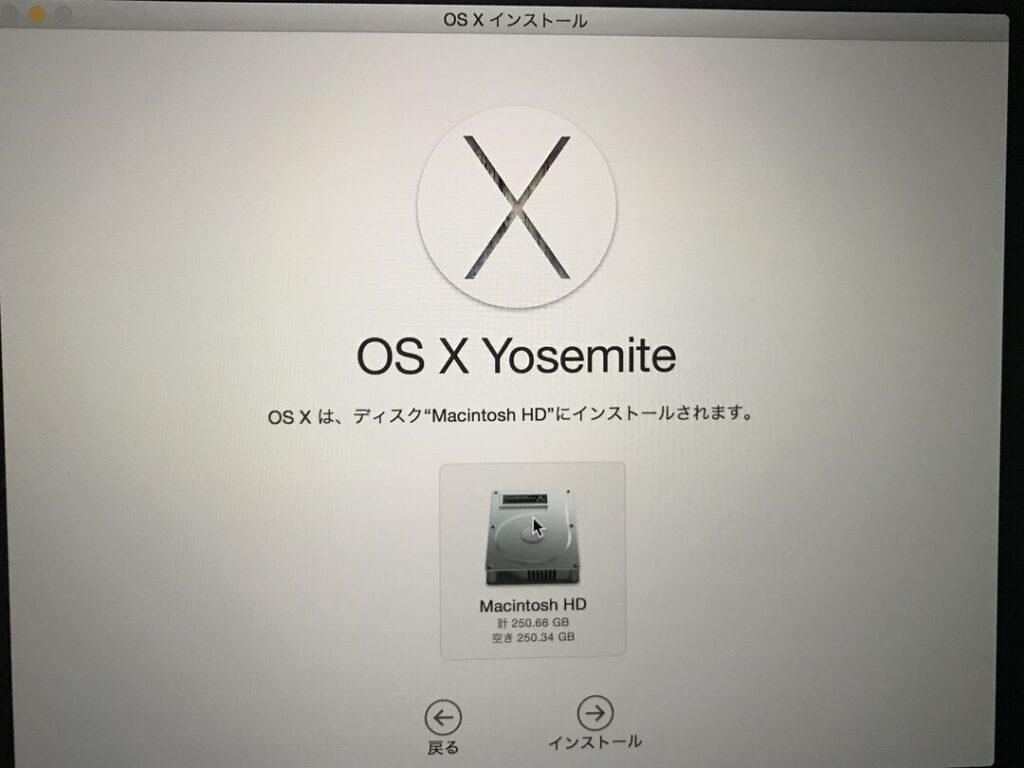
macOSをインストールする際、どのディスクを選ぶかは非常に重要です。私たちが選んだディスクによって、システムのパフォーマンスや安定性が大きく影響を受けます。**最適なディスクを選ぶことで、快適な使用体験を実現できる**のです。
macosをインストールするディスクの重要性
macOSのインストールディスク選びは、システム性能や安定性に影響するため非常に重要です。正しいディスクを選択すれば、快適な使用体験を得られます。以下に、適切なディスクを選ぶためのステップを示します。
- ディスクタイプを確認する。 SSDまたはHDDのどちらが必要かを考慮します。高速な読み書きを求める場合はSSDを選ぶべきです。
- 容量を考慮する。 インストールやアプリケーション、データの保存には適切な容量を持つディスクを選びます。一般的には256GB以上の容量が推奨されます。
- 互換性を確認する。 MacモデルとmacOSのバージョンに対して対応しているかどうかを確認してください。
- 読み取り/書き込み速度を調べる。 各ディスクのパフォーマンスを比較検討し、必要な速度を満たすディスクを選択します。
- 信頼性とレビューをチェックする。 他のユーザーの評価やレビューを参考にして、信頼できるメーカーの製品を選びます。
ディスクの種類
macOSをインストールする際のディスクには、主にSSDとHDDの2つの種類が存在します。それぞれの特性を理解し、最適な選択を行うことで、システムのパフォーマンスを最大化できます。
SSDとHDDの違い
SSD(ソリッドステートドライブ)とHDD(ハードディスクドライブ)には、いくつかの基本的な違いがあります。
- 速度:
- 耐久性:
- 価格:
- 容量:
SSDは、HDDよりも遥かに速い読み取り・書き込み速度を提供するため、アプリケーションの起動やファイルのコピーが迅速です。
SSDは、内部に可動部品がないため、衝撃に強く、耐久性が高いです。
SSDは一般的にHDDよりも高価ですが、価格は年々低下しています。
HDDは大容量を安価に持つため、ストレージが多い場合に適しています。
SSDとHDDの違いを理解して、使用目的にあったディスクを選ぶことが重要です。
外部ディスクの利用
外部ディスクは、macOSのインストールにおいて便利な選択肢となります。外部ディスクを利用するメリットや注意点を押さえておきましょう。
- ポータビリティ:
- バックアップ:
- 設置:
- 速度:
外部ディスクは持ち運び可能なので、異なるデバイス間でデータを移動させやすいです。
外部ディスクは、データのバックアップに使うことで、内部ストレージの負荷を軽減します。
外部ディスクは接続が簡単で、USBポートにつなぐだけで使用可能です。
一部の外部SSDは非常に高速で、内蔵SSDと同等のパフォーマンスを得られます。
システム要件
macOSをインストールするためには、いくつかの基本的なシステム要件を満たす必要があります。これにより、スムーズなインストールと快適な使用体験が実現されます。
必要なストレージ容量
macOSをインストールするためには、適切なストレージ容量が重要です。一般的には、以下の要件があります。
- 基本的に、256GB以上のストレージ容量を推奨します。
- アプリやデータの保存にも十分なスペースが必要です。
- ストレージが不足すると、システムが不安定になる可能性があります。
これはつまり、利用するアプリケーションやデータの量によって、さらなる容量が必要となることを意味します。特に動画編集やゲームなどを行う場合、より多くのストレージが必要です。
対応フォーマット
macOSをインストールするディスクは、特定のフォーマットに対応する必要があります。一般的に次のフォーマットが推奨されます。
- APFS(Apple File System): SSD用の最新のファイルシステムです。
- HFS+(Mac OS Extended): 古いHDDや互換性が必要な場合に使用されます。
ディスクの選択プロセス
ディスクの選択は、macOSをインストールする上で非常に重要なステップです。私たちは、確実に最適なディスクを選ぶためのプロセスを以下に示します。
ディスクの確認方法
ディスクの確認方法は、選択したディスクに関する情報を容易に取得できる利点があります。以下の手順を実行してください。
- 「アップルメニュー」をクリックし、「このMacについて」を選択します。
- 「システムレポート」をクリックし、左側のメニューから「ストレージ」を選択します。
- ディスクの情報を確認し、ストレージのタイプや容量を確認します。
- 互換性を確認し、インストールするmacOSに対応しているかを確認します。
インストール前の準備
インストール前の準備も重要です。以下のステップを実施し、スムーズなインストールを確保しましょう。
- データのバックアップを行い、必要な情報を保護します。
- ディスクフォーマットを確認し、APFSまたはHFS+であることを確保します。
- ストレージに十分な空き容量があるか確認し、256GB以上が理想です。
- 外部ディスクを使用する場合は、接続を確認し、電源が入っていることを確認します。
まとめ
macOSをインストールする際のディスク選択は重要です。選択したディスクによってシステムパフォーマンスや安定性が大きく影響します。ここでは、最適なディスクを選ぶためのポイントを整理します。
- ディスクタイプの確認
- SSD(ソリッドステートドライブ)とHDD(ハードディスクドライブ)のどちらを選ぶか決めます。SSDは高速ですが高価で、HDDは大容量を安価に提供します。
- 容量の考慮
- 最低256GB以上のストレージを推奨します。この容量はアプリやデータ保存に十分です。特に動画編集やゲームをする場合、さらなるスペースが必要です。
- 互換性の確認
- 自分のMacに適したディスクかどうか確認します。特に、古いモデルの場合は互換性の確認が重要です。
- 読み取り/書き込み速度の調査
- ディスクの速度も重要です。SSDは特に速度が速いため、作業効率が向上します。
- 信頼性とレビューのチェック
- 他のユーザーのレビューや評価を確認し、信頼できる製品を選びます。これは長期間の使用において非常に重要です。
- ディスクフォーマットの確認
- macOSをインストールするディスクはAPFS(Apple File System)やHFS+(Mac OS Extended)にフォーマットする必要があります。これを確認することで、インストールがスムーズに行えます。
Conclusion
macOSをインストールするディスクの選択は私たちのシステム体験に直結します。適切なディスクを選ぶことでパフォーマンスや安定性が向上し快適な使用が実現できます。私たちはディスクタイプや容量互換性をしっかり確認することが重要です。
またAPFSやHFS+といったフォーマットにも対応しているかを確認することでトラブルを避けられます。ストレージの空き容量やバックアップの準備も忘れずに行いましょう。これらのポイントを押さえることで私たちのMacがより快適に動作することを期待できます。