iPadを使っていると、アプリの管理が必要になることが多いですよね。しかし、時には「iPad アプリ 削除できない」という困った状況に直面することもあります。この問題は、ストレージを圧迫し、デバイスのパフォーマンスに影響を与えることがあります。私たちもこの悩みに共感し、解決策を探し続けてきました。
iPad アプリ 削除できない 原因
iPadアプリが削除できない理由は多岐にわたる。以下に主要な原因を挙げて、詳しく説明する。
システム要件の問題
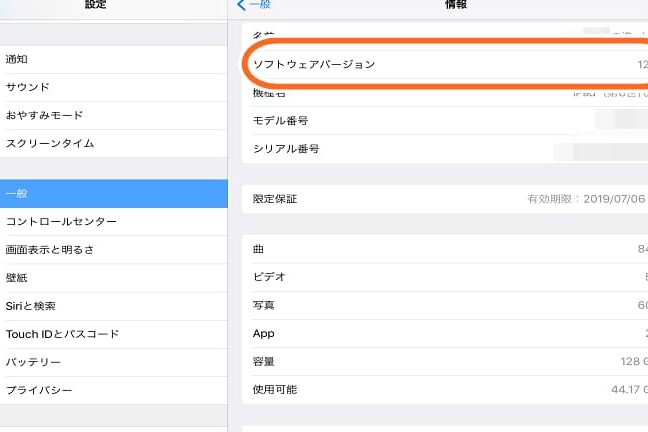
- OSのバージョン確認
最新のiOSバージョンを確認する。古いバージョンでは削除機能に制限があることがある。
- ストレージ空き容量の確認
ストレージがいっぱいの場合、アプリの削除が制限されることがある。空き容量を確認し、不要なデータを削除する。
- アプリの権限設定確認
アプリによっては、特定の権限が設定されている場合がある。ロックされたアプリは簡単には削除できない。
設定の確認
- 「制限」設定の確認
設定メニューから「スクリーンタイム」に進み、「コンテンツとプライバシーの制限」を確認する。これが有効になっていると、アプリの削除がブロックされることがある。
- 他のデバイスとの同期確認
iCloudや他のデバイスと同期している場合、アプリの削除が反映されないこともある。同期設定を確認し、一時的に解除して試みる。
- 再起動の実施
iPadを再起動することで、一時的なバグが解消されることがある。電源ボタンを長押しし、再起動を行う。
対処法
アプリが削除できない場合、いくつかの対策を試すことができる。以下に、その手順を記載する。
再起動を試みる
アプリ削除の問題を解決するために、まずはデバイスの再起動を試みる。これにより、システムの不具合を解消できることがある。次の手順を実行する。
- 電源ボタンを長押しする。
- スライダーを使って、デバイスの電源を切る。
- 数秒後、再び電源ボタンを長押ししてデバイスを起動する。
この簡単な手順を完了した後、再度アプリを削除してみよう。この方法で問題が解決することがある。
アプリの再インストール
再起動で解決しなかった場合、アプリを再インストールする方法もある。この手順を実行することで、アプリの設定をリセットできる。具体的には以下の手順を参照してください。
- ホーム画面で削除したいアプリを見つける。
- アプリを長押しして、メニューを表示させる。
- 「削除」を選択してアプリを削除する。
- App Storeを開く。
- 削除したアプリの名前を検索する。
- アプリをタップして、再インストールを行う。
予防策
アプリの削除ができない問題を未然に防ぐため、いくつかの具体的な手順を紹介します。これらの対策を講じることで、トラブルを回避できる可能性が高まります。
アプリの管理方法
- アプリの使用状況を確認する
各アプリの使用頻度をチェックし、不必要なアプリを特定します。
- 余分なアプリをアンインストールする
使っていないアプリを削除することで、ストレージを確保します。
- 権限設定を見直す
アプリの権限設定を確認し、正しい設定がされていることを確認します。
- システムのアップデートを実施する
定期的にiPadのOSを最新に保ち、互換性の問題を解消します。
定期的なバックアップ
- iCloudの設定を確認する
iCloudが有効であり、バックアップが自動的に行われるように設定します。
- 手動バックアップを行う
必要なデータは定期的に手動でバックアップし、万が一に備えます。
- iTunesを使用する
PCまたはMacを利用し、iTunesでバックアップを作成します。これにより、データの損失を防げます。
まとめ
アプリが削除できない悩みに対して、具体的な手順を示します。次のステップを試してみてください。
- デバイスを再起動する。アプリが正常に動作しない場合、再起動で解消できることがあります。
- アプリの削除を試みる。再起動後にアプリのアイコンを長押しし、「削除」のオプションを選択します。
- ストレージの空き容量を確認する。ストレージ設定で不要なファイルやアプリを削除することで、スペースを作ります。
- アプリの権限設定を見直す。設定メニューからアプリの権限を確認し、適切な設定を選択します。
- iPadのOSを最新の状態に保つ。設定アプリの「一般」>「ソフトウェア・アップデート」で最新情報を確認します。
- iCloudの設定を確認する。設定メニューからiCloudのバックアップが適切に行われているか確認します。
- アプリを再インストールする。削除できないアプリの場合、一度削除し、App Storeから再インストールします。
結論
私たちがiPadでアプリを削除できない問題に直面したときには焦ることもありますが適切な対策を講じることで解決できることが多いです。再起動やアプリの再インストールを試みることで多くの場合問題は解消されます。
また、日常的にアプリの使用状況を確認し不要なアプリを削除することやOSを最新の状態に保つことが重要です。これらの手順を実践することで、快適なiPadライフを維持しトラブルを未然に防ぐことができるでしょう。私たちのデバイスを常に最適な状態に保つために意識していきたいですね。