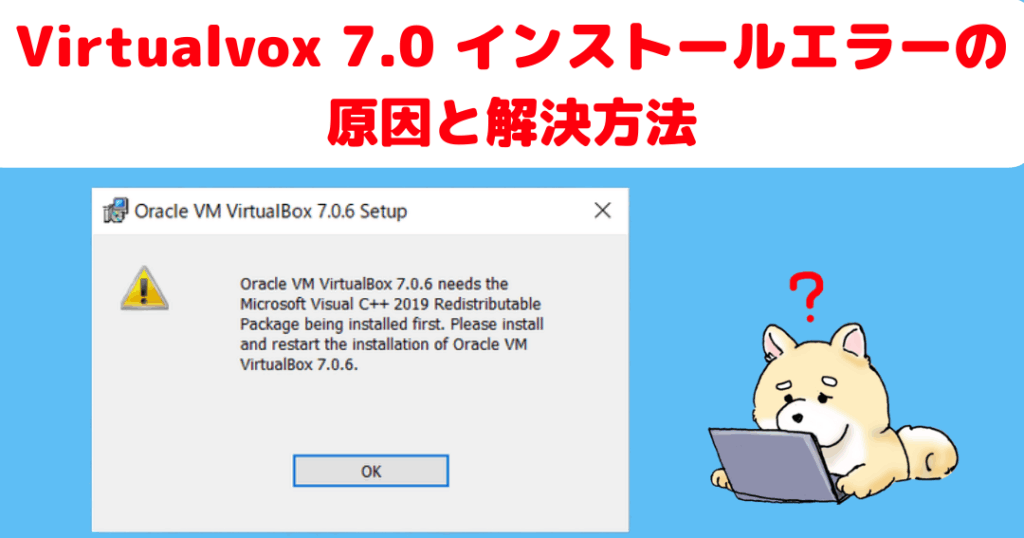
私たちは、VirtualBoxのインストールに関する問題を抱えている方々のために、この記事をお届けします。「VirtualBox インストールできない」といったトラブルは、特に初めての方にとって非常にフラストレーションを感じるものです。仮想化ソフトウェアは、開発やテストに欠かせないツールですが、インストール時にエラーが発生すると、作業がストップしてしまいます。
VirtualBox インストールの概要
VirtualBoxのインストールは簡単ですが、いくつかのステップを正確に行う必要があります。以下の手順に従って、スムーズにインストールを進めます。
- 公式サイトにアクセス: VirtualBoxをダウンロードするために、Oracleの公式サイトに移動します。
- 適切なバージョンを選択: OSに合わせたVirtualBoxのバージョンを見つけてクリックします。例えば、Windows、macOS、Linuxがあります。
- インストーラーをダウンロード: 選択したバージョンのインストーラーをPCに保存します。
- インストーラーを起動: ダウンロードが完了したら、インストーラーをダブルクリックして実行します。
- インストール設定を確認: 表示されたウィンドウでインストールオプションを確認し、「次へ」をクリックします。
- 機能を選択: 必要な機能を選び、追加機能(ネットワーク機能など)を含めるかどうかを決めます。
- インストールを開始: 設定が完了したら、「インストール」をクリックします。
- 管理者権限の確認: インストール中に管理者権限を求められる場合があります。指示に従って許可します。
- インストール完了: インストールが完了したら、「完了」をクリックしてウィンドウを閉じます。
- VirtualBoxを起動: Desktop上のアイコンをダブルクリックして、VirtualBoxを起動します。
インストールプロセスの確認
インストールプロセスを確認するには、具体的な手順を追うことが重要です。以下に、手順を明確に示します。
システム要件の確認
- 公式サイトにアクセス – VirtualBoxの公式ウェブサイトにアクセスします。
- システム要件を確認 – お使いのOSに対して必要なシステム要件を確認します。
- OSのバージョン
- プロセッサのアーキテクチャ
- RAM容量
- 空きディスクスペース
- 互換性をチェック – 他の仮想化ソフトウェアがインストールされていないことを確認します。
インストール手順
- 適切なバージョンのダウンロード – システム要件に合ったVirtualBoxのバージョンを選び、ダウンロードします。
- インストーラーを実行 – ダウンロードしたファイルをダブルクリックしてインストーラーを起動します。
- インストール設定を確認 – 表示されるウィザードに従い、必要な機能を選択します。
- インストールを開始 – 「インストール」ボタンをクリックしてプロセスを開始します。
- 管理者権限の確認 – 管理者パスワードの入力を求められたら、正しいパスワードを入力します。
- インストールの完了 – インストールが完了したら、VirtualBoxを起動します。
一般的なエラーと解決策
VirtualBoxのインストール中に遭遇する一般的なエラーとその解決策について詳しく紹介します。問題の特定と適切な対策を行うことで、スムーズにインストールを進めることができます。
エラーコード
次のステップでエラーコードを確認し、対策を講じます。
- エラーコードをメモする。発生したエラーコードを記録します。これが問題解決の第一歩です。
- 公式サポートサイトを訪れる。VirtualBoxの公式サイトでエラーコードの意味や解決策を探します。
- フォーラムを参照する。ユーザーコミュニティやフォーラムで同様の問題事例を確認します。
- 最新のアップデートをチェックする。ソフトウェアの最新版があるか確認し、必要に応じて適用します。
- 仮想化機能を確認する。BIOS設定で仮想化機能(VT-xやAMD-V)が有効かどうかを確認します。
環境設定の見直し
次に、環境設定の見直しを行います。以下の手順で進めていきましょう。
- システムの要件を確認する。OSバージョン、メモリ、ストレージの条件をチェックします。
- 他の仮想化ソフトを無効にする。Hyper-VやVMwareなど、他の仮想化ソフトが動作していないか確認します。
- ドライバを更新する。ハードウェアのドライバが最新であるか確認し、必要があれば更新します。
- 権限を見直す。インストールを実行するアカウントが管理者権限を持っているか確認します。
- ファイアウォールとアンチウイルスをチェックする。インストール中にこれらのソフトウェアが干渉していないか確認します。
特定のオペレーティングシステムでの問題
VirtualBoxのインストールにおける問題は、オペレーティングシステムによって異なる。以下に、Windows、macOS、Linuxそれぞれの場合における問題とその解決方法について詳述する。これにより、特定の環境に応じた対策が取れる。
Windowsの場合
- システム要件を確認する
Windowsのバージョンやアーキテクチャに合ったVirtualBoxを選定する必要がある。
- 管理者としてインストーラーを実行する
インストーラーの右クリックメニューから「管理者として実行」を選択することが重要だ。
- ドライバの互換性をチェックする
特に、Hyper-Vが有効であるかどうかを確認する必要がある。この設定が有効の場合、VirtualBoxが正しく動作しない。
- セキュリティソフトを一時的に無効化する
一部のアンチウイルスソフトがインストールプロセスを妨げることがあるため、注意が必要だ。
- 再起動後にインストールを完了させる
必要に応じてPCを再起動し、インストールを完了させる。
macOSの場合
- macOSのバージョンを確認する
最新のVirtualBoxが対応しているmacOSのバージョンを公式サイトでチェックする。
- システム環境設定でのセキュリティ設定
「システム環境設定」→「セキュリティとプライバシー」から、パイロットドライバの許可を確認する必要がある。
- インストーラーをダウンロードした後に実行する
ダウンロードフォルダからインストーラーを開く。
- ソフトウェアのインストールを許可する
インストールプロセス中に、必要な権限を与える必要がある。
- 再起動が必要な場合がある
インストール後は、再起動を行うことで設定が反映されることがある。
Linuxの場合
- ディストリビューションの対応を確認する
お使いのLinuxディストリビューションにVirtualBoxが対応しているか公式サイトで確認する。
- 必要なパッケージをインストールする
依存関係のあるパッケージが不足している場合、明示的にインストールする必要がある。
- システムのコンソールを開く
ターミナルを使用し、数行のコマンドを実行することがある。
- インストールコマンドを実行する
DNFやAPTなど、各ディストリビューションに応じたコマンドを用いてインストールする。
- ユーザーグループの設定を確認する
VirtualBoxを使用するため、そのユーザーが適切なグループに属しているか確認する。
サポートリソース
VirtualBoxのインストールに関する問題を解決するためのサポートリソースは多岐にわたります。これらのリソースを活用することで、トラブルシューティングがスムーズに行えます。
フォーラムとコミュニティ
多くのユーザーが集まるフォーラムやコミュニティは、リアルタイムで情報を得る良い場所です。以下のステップでアクセスできます。
- 公式フォーラムにアクセスします。 例えば、VirtualBoxの専門フォーラムへ行くと、具体的なトピックが見つかります。
- トピックを検索します。 自分が直面している問題に関するスレッドを探します。
- 過去の投稿を確認します。 他のユーザーの経験や解決策を参考にします。
- 質問を投稿します。 自分の問題を詳細に説明して、コミュニティからのフィードバックを待ちます。
公式ドキュメント
公式ドキュメントは、最も信頼性の高いリソースの一つです。手順や設定が明確に記載されています。閲覧する際の流れは以下の通りです。
- VirtualBoxの公式サイトにアクセスします。 その後、「ドキュメンテーション」セクションに移動します。
- 関連するマニュアルを選択します。 使用しているOSに応じたマニュアルを見つけます。
- 問題に関連するセクションを探します。 インストールやトラブルシューティングに特化した部分を重点的に読みます。
- 必要な情報をメモします。 重要な手順や注意点を記録して、すぐに実行できるようにします。
Conclusion
VirtualBoxのインストールに関する問題は多くのユーザーにとって悩みの種ですが適切な手順を踏むことで解決できます。私たちはシステム要件を確認しエラーの原因を特定することが重要だと理解しています。
また公式サポートやコミュニティの活用がトラブルシューティングに役立つことも忘れないでください。これらのリソースを使うことで私たちはよりスムーズにインストールを進めることができます。仮想化環境を整えるための第一歩を踏み出しましょう。