私たちは、uTorrent ダウンロード方法を知りたいと思っている皆さんに、役立つ情報を提供します。uTorrentは、効率的にファイルをダウンロードできる人気のあるツールです。しかし、初めて使う方には、その手順が少し複雑に感じるかもしれません。そこで、簡単に理解できる方法を解説します。
uTorrent ダウンロード方法 の概要
uTorrentのダウンロードは簡単です。以下の手順に従い、スムーズに進められます。
- 公式サイトにアクセスする: uTorrentの公式ウェブサイトに行きます。
- ダウンロードボタンを見つける: ホームページで”ダウンロード”と記載されたボタンを探します。
- ファイルのダウンロードを開始する: ダウンロードボタンをクリックして、インストーラーを取得します。
- ダウンロードが完了するのを待つ: インストーラーのダウンロードが終わるまで待ちます。
- インストーラーを実行する: ダウンロードフォルダからインストーラーを見つけ、ダブルクリックします。
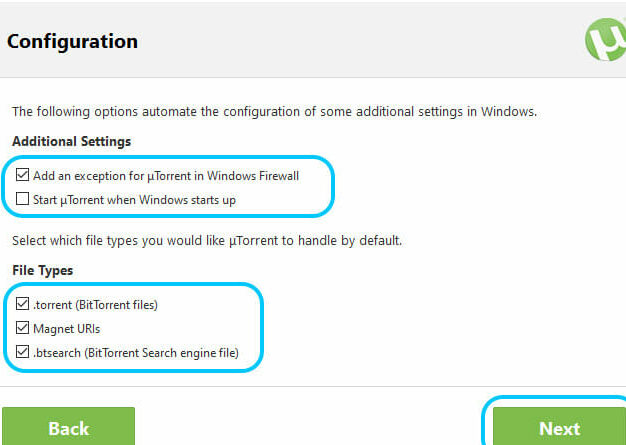
- インストール手順に従う: 画面に表示される手順にしたがって、インストールを進めます。
- uTorrentを起動する: インストール完了後、uTorrentを開きます。
- 初期設定を行う: 必要な初期設定を済ませて、使用を始めます。
システム要件
uTorrentをスムーズに使用するためには、以下のシステム要件を満たす必要があります。
- オペレーティングシステム: Windows 7、8、10、または11が必要です。
- プロセッサ: 2GHz以上のプロセッサが推奨されます。
- メモリ: 最低1GBのRAMが必要ですが、2GB以上を推奨します。
- ハードディスク: 250MB以上の空き容量が求められます。
- インターネット接続: 安定したネットワーク接続が必要です。
- グラフィック: 1024×768以上の解像度をサポートするグラフィックカードが望ましいです。
uTorrent のインストール手順
uTorrentをインストールする手順はシンプルです。以下のセクションでは、Windows および Mac へのインストール方法を具体的に説明します。
Windows へのインストール
- 公式サイトを開く
最初にuTorrentの公式サイトをご覧ください。
- ダウンロードボタンを見つける
ページ上部にある「ダウンロード」ボタンを探します。
- ダウンロードを開始する
ボタンをクリックすると、インストーラーが自動的にダウンロードされます。
- ダウンロード完了を確認する
インストーラーがPCに保存されるのを待ちます。
- インストーラーを実行する
ダウンロードしたファイルをダブルクリックして、インストールを始めます。
- インストールの指示に従う
画面に表示される指示を読み、必要に応じて「次へ」ボタンをクリックします。
- インストールを完了させる
最後に「完了」ボタンを押してインストールを終了します。
Mac へのインストール
- 公式サイトを訪問する
まず、uTorrentの公式サイトにアクセスします。
- Mac版を選択する
ダウンロードセクションから「Mac版」を選びます。
- ダウンロードを開始する
表示されるボタンをクリックして、インストーラーのダウンロードを始めます。
- ダウンロード結果を確認する
Macの「ダウンロード」フォルダにファイルが保存されます。
- インストーラーを開く
ダウンロードしたファイルをダブルクリックし、インストーラーを起動します。
- インストールの手順を進める
指示に従って「続ける」ボタンを押します。
- インストールを完了させる
uTorrent でのファイルダウンロード
uTorrentを使用してファイルをダウンロードする手順はシンプルで、以下のステップに従うことでスムーズに行えます。
トレントファイルの取得
uTorrentを利用してファイルをダウンロードするには、まずトレントファイルを入手することが必要です。次の手順で取得します。
- 信頼できるサイトを選ぶ。 トレントファイルを提供するサイトは多くありますが、実績のあるサイトを利用することが重要です。
- ダウンロードしたいファイルを検索する。 探している内容に関連するトレントファイルを探します。
- トレントファイルをクリックしてダウンロードする。 ファイル名をクリックし、トレントファイルをPCに保存します。
ダウンロードの開始
トレントファイルを取得した後、ファイルのダウンロードを開始する手順は以下の通りです。
- uTorrentを起動する。 デスクトップアイコンをダブルクリックしてuTorrentを開きます。
- トレントファイルをインポートする。 ダウンロードしたトレントファイルをuTorrentにドラッグアンドドロップします。
- ダウンロード設定を確認する。 ダウンロード先や帯域幅の設定が適切か確認します。
- ダウンロードを開始する。 「OK」または「開始」ボタンをクリックして、トレントのダウンロードを開始します。
- 進行状況を監視する。 ダウンロードバーで進捗を確認し、完了まで待ちます。
設定とカスタマイズ
uTorrentの設定を最適化することで、ダウンロード体験が向上します。ここでは、重要な接続設定とその他のカスタマイズ内容について具体的に説明します。
接続設定
接続設定は、uTorrentのパフォーマンスを最大限に引き出すために必要です。以下の手順で設定を行いましょう。
- uTorrentを起動する。アプリケーションを開いたら、画面上部のメニューを確認します。
- 「オプション」メニューをクリックする。ドロップダウンリストから「設定」を選びます。
- 「接続」タブを選択する。ここでポートの設定を行います。
- ポート番号を確認・変更する。デフォルト設定のポートを使用するか、セキュリティを強化するために新しいポートを指定します。
- 「UPnPポートマッピング」を有効にする。これにより、ルーターの設定が自動的に行われます。
- 設定を保存する。最後に「適用」ボタンをクリックし、「OK」でウィンドウを閉じます。
その他の設定
uTorrentには、便利なカスタマイズ機能が多数あります。以下のポイントに従って、さらなる設定を行いましょう。
- 「バンド幅」タブを選択する。ここでは、アップロード速度とダウンロード速度の上限を設定できます。
- 速度制限を設定する。接続が安定しておらず、他のアプリケーションに影響を与える場合、適切な制限を指定します。
- 「一般」タブで、ダウンロード時の設定を確認する。ファイルの保存場所や、ダウンロードの優先度を選択できます。
- 「トレント」タブを確認する。トレントの追加設定を調整します。
- 必要に応じて、プラグインや追加機能をインストールする。これにより、さらに便利になります。
- 設定を保存して適用する。全ての変更が完了したら、RELOADを忘れずに行います。
Conclusion
uTorrentのダウンロードとインストールは思ったより簡単です。公式サイトからインストーラーを取得し、指示に従うだけでスムーズに進められます。初期設定を行った後は、信頼できるサイトからトレントファイルを取得し、快適にダウンロードを楽しむことができます。
また設定を最適化することで、ダウンロード速度やパフォーマンスを向上させることが可能です。これらの手順を踏むことで、uTorrentを最大限に活用し、効率的なファイル管理が実現できます。さあ、さっそくuTorrentを使ってみましょう。