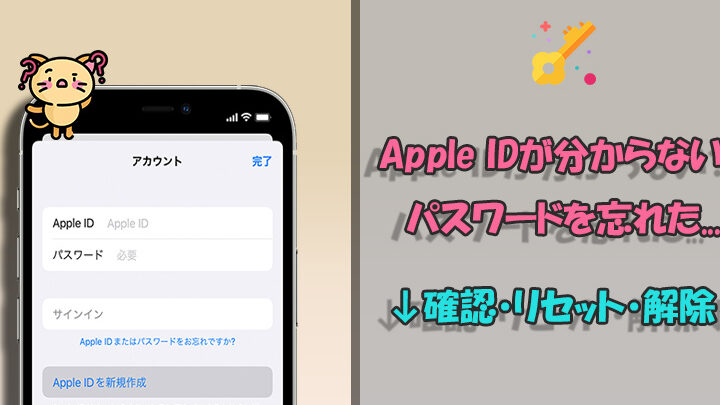
Apple IDのパスワードを忘れたこと、私たちも経験がありますよね。そんな時、どうすれば良いのか悩む方も多いはずです。Apple IDは私たちのデジタルライフの中心であり、これがなければ多くのサービスにアクセスできなくなります。そこで、**Apple IDのパスワードを忘れた場合の対処法**を詳しく解説します。
Apple ID パスワードを忘れた理由
私たちは、Apple IDのパスワードを忘れる理由について詳しく見ていきます。多くのユーザーが直面するこの問題には、さまざまな要因が考えられます。
よくあるケース
- パスワードを変更したが、覚えていない。
- 新しいパスワードに変更した際に、古いものを思い出してしまうことが多いです。
- 複数のデバイスで同じパスワードを使用している。
- デバイスごとに異なるパスワードを管理するのは難しいと感じることが多いです。
- 長期間使用しなかった。
- Apple IDをあまり使わないと、パスワードを忘れる可能性が高まります。
- 近年のセキュリティ対策の影響。
- 多要素認証やアプリケーションの更新により、頻繁にパスワードが求められることがあります。
知識不足による忘却
- 強力なパスワードの必要性を理解していない。
- 簡単なパスワードを選ぶことで忘れやすくなります。
- パスワード管理の重要性を軽視。
- パスワードを記録する方法を知らない人が多いため、忘却が起こります。
- 最新のセキュリティアップデートへの無知。
- セキュリティ対策について情報が不足すると、パスワードの管理が困難になります。
- ソーシャルエンジニアリングのリスク。
- 詐欺やフィッシングの影響で、パスワードが漏洩し忘れることにつながります。
Apple ID パスワードのリセット方法
Apple IDのパスワードをリセットする方法は、ウェブサイトやデバイスから簡単に行えます。以下に、各方法のステップを詳しく解説します。
ウェブサイトからのリセット
- Appleの公式サイトにアクセスする。
- ウェブブラウザを開き、Apple IDのページに移動します。
- 「Apple IDまたはパスワードをお忘れですか?」をクリックする。
- このリンクを見つけたら、クリックして次のステップに進みます。
- Apple IDを入力する。
- 登録しているメールアドレス、すなわちApple IDを入力します。
- 「続ける」をクリックする。
- 入力した情報を確認後、次に進むためにこのボタンをクリックします。
- 画面の指示に従う。
- 必要に応じて、認証方法を選択し、表示される指示に従います。
- 新しいパスワードを設定する。
- 強力なパスワードを作成し、確認のため再入力します。
iPhoneまたはiPadからのリセット
- 「設定」アプリを開く。
- ホーム画面から設定アプリをタップします。
- 自分の名前をタップする。
- 設定メニュー上部に自分の名前が表示されています、それをタップします。
- 「パスワードとセキュリティ」を選択する。
- メニューの中からこのオプションを見つけてタップします。
- 「パスワードを変更」を選択する。
- このボタンをタップすると、パスワード変更の手続きが開始されます。
- 画面の指示に従う。
- 必要に応じて、認証を行い、その後新しいパスワードを設定します。
- 強力なパスワードを作成する。
- パスワードの安全性を高めるため、数字、大文字、小文字、記号を組み合わせて入力します。
パスワードリセット後の注意点
パスワードリセット後の管理は非常に重要です。新しいパスワードを設定する際や、セキュリティを強化するための対策には注意が必要です。以下のポイントを確認しましょう。
新しいパスワードの設定
新しいパスワードの設定手順は以下の通りです。
- 新しいパスワードを考えます。 8文字以上で、大文字、小文字、数字、記号を含めることが望ましいです。
- 過去に使用したパスワードを避けます。 同じパスワードの再利用は安全性を下げるため、別のものを選びましょう。
- パスワードを所有するデバイスに記録します。 ただし、安全な場所に保管してください。
- パスワードマネージャーの使用を検討します。 このツールを使うことで、複数のパスワードを管理でき、強力なパスワードを生成できます。
セキュリティの強化
セキュリティを強化するための方法を確認しましょう。
- 二段階認証を有効にします。 これにより、アカウントのセキュリティが大幅に向上します。
- 定期的にパスワードを変更します。 半年ごとの変更が推奨されています。
- フィッシング詐欺に注意します。 不審なリンクやメールを開かないようにしましょう。
- セキュリティ質問を設定します。 質問の答えは他人に知られないようにしてください。
Apple IDの管理のコツ
Apple IDの管理には、いくつかの重要なポイントがあります。これをしっかり押さえることで、アカウントの安全性が高まります。以下に、Apple IDを効果的に管理するための方法を紹介します。
定期的なパスワード変更
定期的にパスワードを変更することは、アカウントの安全を保つために非常に重要です。次のステップで実行しましょう。
- Appleの公式サイトにアクセスします。
- 自分のApple IDを入力し、ログインします。
- セキュリティ設定を探します。
- パスワード変更のオプションを選択します。
- 新しいパスワードを入力し、確認のため再度入力します。
- 変更を保存します。
パスワードは定期的に変更し、異なるサイトで使用することを避けるようにしましょう。
複雑なパスワードの作成法
複雑なパスワードを作成することも、セキュリティを強化するために重要です。以下のポイントに従って、強固なパスワードを作成しましょう。
- 8文字以上の長さにします。
- 大文字、小文字、数字、記号を含めるようにします。
- 一般的な言葉や誕生日は避けるようにします。
- パスワードマネージャーの使用を検討します。
- 使い回しをしないパスワードにします。
Conclusion
Apple IDのパスワードを忘れた場合でも心配はいりません。私たちが紹介した手順を参考にすれば、簡単にパスワードをリセットできます。新しいパスワードを設定する際は、強力で安全なものを選ぶことが重要です。これにより、アカウントの安全性が高まります。
また、パスワード管理の工夫を取り入れることで、今後のトラブルを未然に防ぐことができます。定期的なパスワード変更や二段階認証の有効化を実践し、安心してデジタルライフを楽しみましょう。私たちの情報が役立つことを願っています。