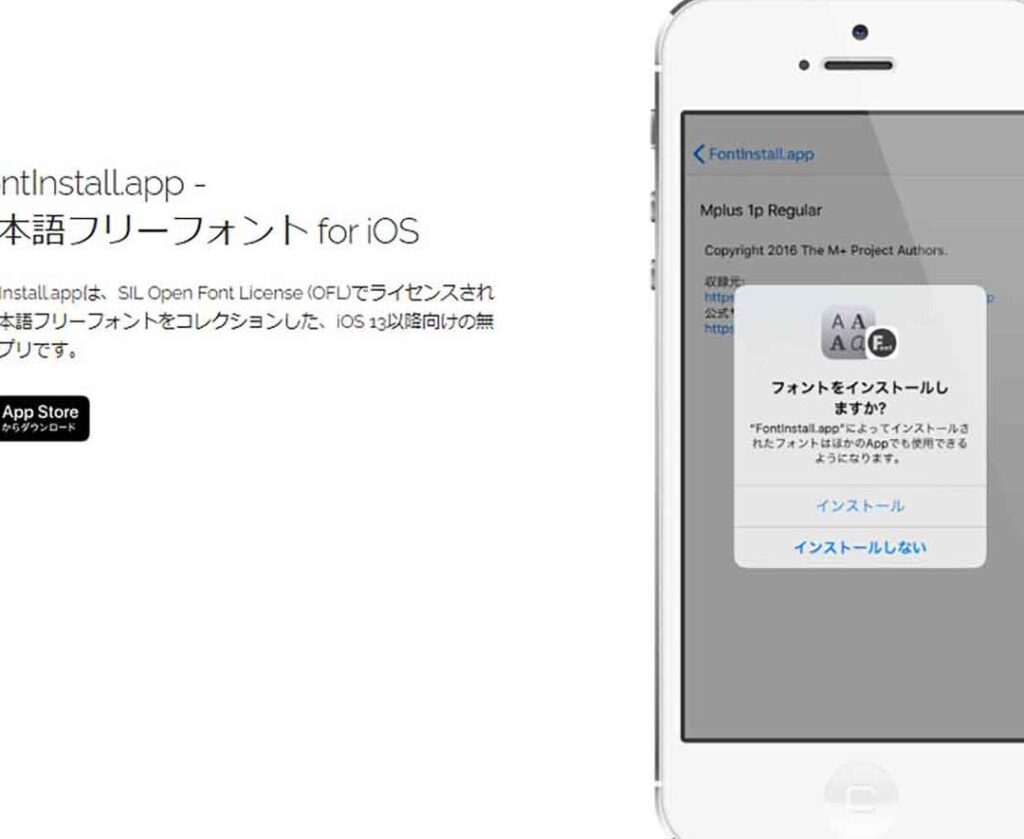
私たちは、iPhoneを使ってクリエイティブなプロジェクトを進めるとき、フォントの選択が重要だと感じています。インストールしたフォントを使いこなすことで、個性的なデザインが可能になります。 しかし、どうやってそのフォントを活用するか、悩むこともありますよね。
インストールしたフォントの基本
インストールしたフォントの使い方を知ることは、デザインの幅を広げるために重要です。ここでは、フォントの種類や選び方について詳しく解説します。
フォントの種類
フォントにはいくつかの種類があり、それぞれ特徴があります。主なフォントの種類を以下に示します。
- サンセリフ体: シンプルでモダンな印象を与えます。ウェブサイトやポスターでよく使われます。
- セリフ体: フォントの端に装飾があるスタイルです。伝統的なデザインに多く見られます。
- スクリプト体: 手書き風のデザインが特徴です。招待状やアート作品に適しています。
- モノスペース体: 各文字の幅が均一です。プログラミングや技術文書で使われます。
フォントの選び方
- 目的を考える: フォントの用途に合わせたスタイルを選びます。たとえば、カジュアルなドキュメントにはサンセリフ体が適しています。
- 視認性: フォントが読みやすいかどうかを確認します。特に小さいサイズでは視認性が大切です。
- デザインの統一感: 他の要素と調和するフォントを選びます。ブランドイメージを反映することが求められます。
- テストを行う: 実際に使用し、印象を確認します。複数の選択肢を試してみることがポイントです。
iPhoneへのフォントのインストール方法
iPhoneにフォントをインストールする手順は簡単です。以下のステップに従って、スムーズにフォントを追加できます。
必要なアプリの紹介
私たちは、iPhoneにフォントをインストールするために必要なアプリとして「フォンツ」を推奨します。このアプリを使用すると、さまざまなフォントを簡単にダウンロードして管理できます。
インストール手順
以下のステップに沿ってフォントをインストールしましょう。
- 「フォンツ」アプリをApp Storeからダウンロードします。
- アプリを開き、フォントを選びます。
- ダウンロードボタンをタップします。
- 設定アプリが自動的に開くので、「プロフィールをインストール」を選択します。
- 画面の指示に従い、インストールを完了させます。
- インストール後、「フォンツ」アプリに戻ります。
- フォントが正常にインストールされたことを確認します。
インストールしたフォントの使い方
インストールしたフォントの活用方法について、具体的な手順を使って解説します。アプリ別にフォントの利用方法と設定方法を紹介するので、ぜひ参考にしてください。
アプリ別の使い方
さまざまなアプリでフォントを使う方法を以下に示します。ここでは、人気のあるアプリを取り上げています。
- Pagesを開く。新しいドキュメントを作成または既存のものを開く。
- フォントメニューを開く。上部のメニューバーから「フォーマット」を選択し、「フォント」をクリック。
- インストールしたフォントを選択。リストから使用したいフォントを見つけてクリック。
- テキストを入力。選択したフォントで内容を入力して編集を続ける。
- Wordを開く。新しい文書または既存の文書を開きます。
- フォント選択のタブをクリック。上部メニューの「ホーム」タブからフォントセクションを探します。
- インストールしたフォントを選ぶ。リスト内から目的のフォントを選択。
- 文書を編集。選択したフォントでテキストを記入し、調整します。
フォントの設定方法
フォントの設定を行うことで、デザインの一貫性が増します。以下の手順で設定を進めます。
- 設定アプリを開く。ホーム画面から「設定」をタップ。
- 「一般」を選択。リストから「一般」をタップします。
- 「フォント」をタップ。フォントの設定オプションを見つけてクリック。
- インストールしたフォントを確認。追加されたフォントのリストをチェック。
- アプリで使用を確認。フォントが必要なアプリを開いて、選択したフォントが表示されるか確認します。
フォントを利用したデザインのアイデア
インストールしたフォントを使ってデザインを強化できます。ここでは、具体的なアイデアをいくつか紹介します。
SNS投稿のスタイリング
SNSでの投稿にはクリエイティブなフォントの活用が役立ちます。フォントを活用することで、視覚的な影響力が増し、ユーザーの注意を引けます。以下に、SNS投稿をスタイリングするステップを示します。
- アプリを開く: 使用するSNSアプリ(例: Instagram)を起動します。
- 新規投稿を選択: 投稿ボタンをタップして、新しい投稿を開始します。
- テキストエリアにアクセス: テキストボックスをタップして、フォントを変更する準備をします。
- フォント選択を行う: インストールしたフォントの中から、使用したいものを選びます。
- テキストを入力: 投稿したい内容を入力します。
- フォントサイズや色を調整: デザインを統一感のあるものにするために、サイズや色を適切に変更します。
- 投稿を確認: 最終的なデザインを確認し、少しでも気になる点があれば修正します。
- 投稿ボタンを押す: 準備が整ったら、投稿ボタンをタップします。
プレゼンテーションの魅力をアップ
- プレゼンテーションソフトを起動: PowerPointやKeynoteなどのアプリを開きます。
- 新規スライドを作成: スライドを追加し、内容を計画します。
- フォントを選択: インストールしたフォントから、シンプルで視認性の高いものを選びます。
- テキストを入力: スライドに必要なテキストを入力します。
- フォントスタイルを統一: 全スライドで同じフォントスタイルを使用し、視覚的な一貫性を持たせます。
- カラーコントラストを確認: 背景色とのコントラストが十分か確認します。
- スライドショーで確認: プレゼンテーションモードでスライドの動作を確認します。
- 最終確認を行う: 雑な点がないか、再度目を通します。
注意点とトラブルシューティング
インストールしたフォントの使用中にトラブルが発生することがあります。ここでは、問題解決に役立つ情報を提供します。特に、フォントが表示されない場合やその他の一般的な問題について説明します。
フォントが表示されない場合
フォントが表示されない場合、いくつかの原因があります。以下のステップを試してください。
- フォントのインストールを確認する。設定アプリでインストールのステータスを確認します。
- 適切なアプリを使用する。インストールしたフォントがサポートされているアプリで開いているか確認します。
- フォントのアプリを再起動する。アプリを一度閉じてから再度開いてみます。
- デバイスを再起動する。再起動することで問題が解決されることもあります。
その他の一般的な問題
他にも遭遇する可能性のある問題があります。以下の情報を参考にしてください。
Conclusion
インストールしたフォントを活用することで私たちのデザインがより魅力的になります。個性的な表現が可能になりクリエイティブなプロジェクトに彩りを加えることができます。フォントの選び方や使い方を理解することでデザインのクオリティが向上し視覚的なインパクトを与えることができるでしょう。
またフォントのインストールや管理が簡単になったことで誰でも手軽に自分のスタイルを表現できるようになりました。トラブルが発生した場合も適切な対処法を知っておくことで安心してフォントを楽しむことができます。私たちのデザインがさらに進化することを期待しましょう。