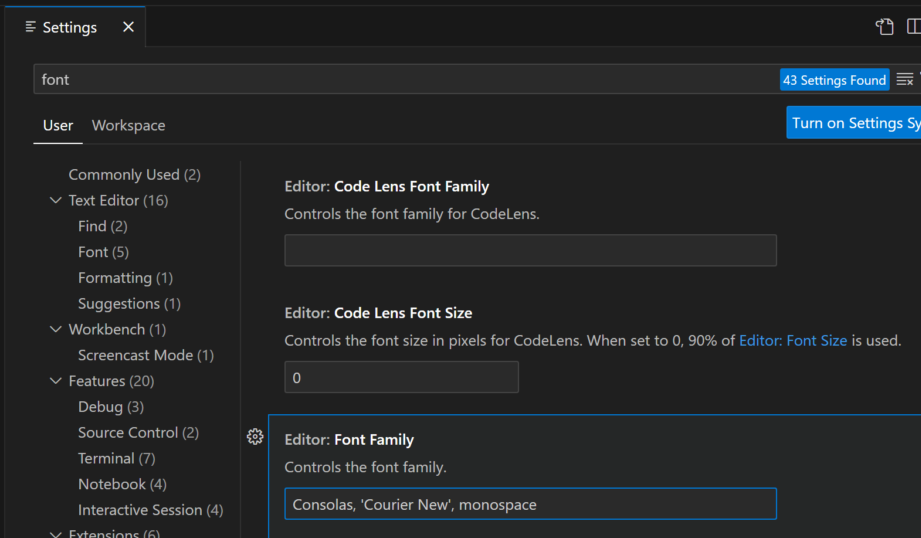
私たちのデジタルライフでは、フォントがデザインや印象に大きな影響を与えます。しかし、時には不要なフォントが溜まってしまい、作業を妨げることもあります。フォント削除は、スムーズな作業環境を整えるための重要なステップです。
フォント 削除とは
フォント削除とは、不要なフォントをコンピュータやデバイスから取り除くプロセスです。この行動は、作業環境を整え、パフォーマンスを向上させるのに役立ちます。私たちが日常で使用するアプリケーションやソフトウェアにおいて、過剰なフォントが表示されると、選択肢が増えすぎ、混乱を引き起こすことがあります。フォントを整理することで、作業効率を高めることが可能です。
以下に、フォント削除を行うための明確な手順を示します。
- 使用しているOSを確認する。 Windows、Mac、またはLinuxなど、それぞれの手順があります。
- フォント管理ツールを開く。 Windowsでは「フォント」フォルダー、Macでは「Font Book」を使用します。
- 削除したいフォントを選択する。 不要なフォントをクリックしてハイライトします。
- 削除オプションを選択する。 選んだフォントに対して右クリックし、「削除」を選びます。
- 削除を確認する。 指示に従って削除を確定します。
フォント 削除の方法
フォントを削除することは、作業環境を整えるために重要です。以下に、WindowsとMacそれぞれのフォント削除手順を詳しく説明します。
Windowsでの削除手順
- スタートメニューを開く。 画面左下のWindowsアイコンをクリックしてメニューを表示します。
- 設定を選択する。 歯車のアイコンをクリックし、設定画面を開きます。
- システムを選ぶ。 設定画面で「システム」をクリックします。
- フォントを選択する。 左側のメニューから「フォント」を選びます。
- 削除したいフォントを見つける。 表示されるリストから削除したいフォントを探します。
- フォントの詳細をクリックする。 見つけたフォントをクリックし、詳細を表示させます。
- 削除を選択する。 画面内の「削除」ボタンをクリックして、そのフォントを削除します。
Macでの削除手順
- Finderを開く。 DockからFinderのアイコンをクリックします。
- アプリケーションを選択する。 Finderの左側メニューから「アプリケーション」をクリックします。
- フォントブックを開く。 「フォント」フォルダを選択し、フォントブックを起動します。
- 削除したいフォントを選ぶ。 リストから削除したいフォントを見つけて選択します。
- フォントを削除する。 メニューバーの「フォント」から「削除」を選択します。
- 確認をする。 削除確認メッセージが表示されたら、「削除」をクリックします。
フォント 削除の注意点
フォントを削除する際には、以下の注意点を守るとスムーズに進められます。安全で効率的な作業環境を整えるために、実行すべきポイントを以下に示します。
- 使用中のフォントを確認する。削除する前に、使用頻度の低いフォントや不要なフォントを明確にすることが重要です。
- システムフォントを保護する。特に、OSに必要なフォントを誤って削除しないように注意します。
- バックアップを作成する。フォントを削除する前に、重要なフォントのバックアップを取ることで、後で復元できるようにします。
- 削除方法を確認する。WindowsやMacでの具体的な削除手順を確認し、適切に操作します。
- コンピュータを再起動する。フォント削除後に再起動することで、設定が正しく反映されます。
フォント 削除後の影響
フォント削除後には、作業環境やパフォーマンスにさまざまな影響が現れる。このセクションでは、フォント削除後の具体的な影響を探ります。
- 作業効率の向上: 不要なフォントを整理することで、選択肢が減り、必要なフォントへのアクセスがスムーズになる。
- システムのパフォーマンス向上: 多数のフォントがインストールされていると、コンピュータの処理能力に影響を与えがちだ。フォントを減らすことで、特に低スペックなデバイスの動作が軽快になる。
- デザインの一貫性: フォントを整理することで、プロジェクトやドキュメントのデザインが統一され、視覚的な整合性が保たれる。
- 混乱の軽減: 曖昧なフォント選択を避けることができるため、作業中のミスが減少する。これにより、特に注意を要するデザイン業務が円滑に進む。
- エラーのリスク低減: システムフォントを削除する際、問題が発生する可能性があるため、注意深く作業を行う必要がある。
フォント 削除に関するよくある誤解
フォント削除に関する誤解は多いです。以下にいくつかの一般的な誤解を整理しました。
- 多くの人がフォント削除を複雑だと考えますが、実際には数ステップで簡単に行えます。
- 誤って削除しても、再インストールが可能です。フォントをバックアップすることをおすすめします。
- システムフォントを削除すると、プログラムやアプリが正常に動作しなくなる恐れがあります。注意が必要です。
- 不要なフォントを削除することで、デザインの一貫性が向上することが多いです。整理されたフォントは見栄えを良くします。
- 不要なフォントが多すぎると、選択肢が広がりすぎ、効率が落ちます。一度整理することが効果的です。
Conclusion
フォント削除は私たちのデジタル環境を整え作業効率を向上させるための重要なステップです。不要なフォントを整理することで、必要なフォントへのアクセスがスムーズになり、視覚的な整合性も保たれます。手順を正しく実行し注意点を守ることで、安心してフォントを管理できます。
これからは、定期的にフォントの見直しを行い、快適な作業環境を維持していきましょう。私たちのデジタルライフがより充実したものになるよう、フォント削除を積極的に活用していきたいですね。