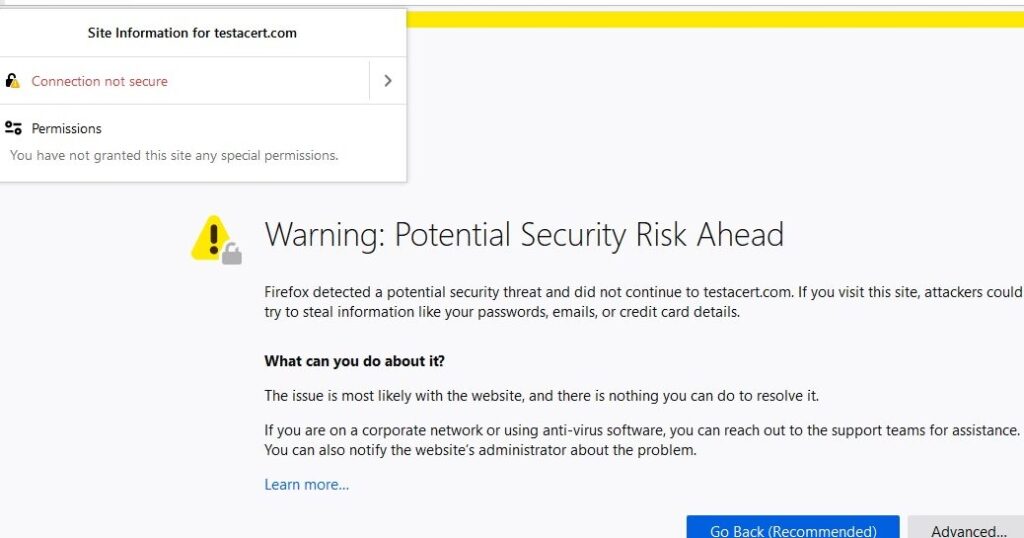
Linuxの世界に足を踏み入れると、さまざまな設定や管理が求められます。その中でも「Linux 証明書 インストール」は特に重要なスキルです。私たちが日常的に利用するウェブサイトやアプリケーションの安全性を確保するためには、適切な証明書のインストールが欠かせません。
Linux 証明書 インストールの概要
Linux 証明書のインストールは、セキュリティを強化するために非常に重要です。以下の手順に従い、効率的に証明書をインストールできます。
- 証明書ファイルを取得します。 公式のウェブサイトや信頼できるソースから必要な証明書ファイルをダウンロードします。
- 証明書の配置先を決定します。 通常、/etc/ssl/certs ディレクトリが使用されます。この場所に証明書を置くことが一般的です。
- 証明書を指定のディレクトリにコピーします。 例えば、以下のコマンドを使用してコピーします。
“`bash
sudo cp /path/to/downloaded/certificate.crt /etc/ssl/certs/
“` - 証明書の権限を設定します。 適切な権限を設定するために、次のコマンドを実行します。
“`bash
sudo chmod 644 /etc/ssl/certs/certificate.crt
“` - システムの証明書ストアを更新します。 証明書ストアを再構築するために、次のコマンドを実行します。
“`bash
sudo update-ca-certificates
“` - インストールが成功したことを確認します。 証明書が正しくインストールされたかどうかを確認するには、次のコマンドを使います。
“`bash
openssl verify /etc/ssl/certs/certificate.crt
“`
証明書の種類
証明書にはさまざまな種類があり、それぞれ異なる目的と用途があります。ここでは、特に重要な二つの証明書について詳しく説明します。
ルート証明書
ルート証明書は、信頼された証明書機関(CA)によって発行され、他の証明書の信頼性を保証します。ルート証明書が不正の場合、他の証明書も無効になる可能性があります。以下の手順でルート証明書を管理できます。
- 信頼できるCAからルート証明書を取得します。
- 取得した証明書を適切なディレクトリに保存します。
- アクセス権を設定して、必要なユーザーだけが使用できるようにします。
- 証明書ストアを更新し、変更を反映させます。
- インストールが正しく行われたか確認します。
サーバー証明書
- 信頼性のあるCAからサーバー証明書をリクエストします。
- 必要な証明書署名要求(CSR)を生成します。
- CAから発行されたサーバー証明書を受け取ります。
- サーバーの証明書ストアに証明書を配置します。
- サーバーの設定を更新し、証明書を適用します。
- この証明書が正しくインストールされたか確認します。
Linux での証明書インストール手順
Linux 環境での証明書インストールにはいくつかのステップがあります。具体的な手順を以下で説明します。
OpenSSL を使用した証明書の生成
証明書の生成は、OpenSSL を使って簡単に行えます。以下の手順に従って、証明書を生成します。
- ターミナルを開く。 作業を行うためのターミナルインターフェースを開きます。
openssl genrsa -out private.key 2048openssl req -new -key private.key -out request.csropenssl x509 -req -days 365 -in request.csr -signkey private.key -out certificate.crt
証明書の配置
生成した証明書を適切に配置することで、システムに認識させます。次の手順で証明書を配置します。
/etc/ssl/certs/chmod 644 /etc/ssl/certs/certificate.crtupdate-ca-certificatesopenssl x509 -in /etc/ssl/certs/certificate.crt -text -noout
証明書のトラブルシューティング
証明書に関する問題が発生した場合、迅速に対処することが求められます。以下の手順に従い、一般的なエラーを解決し、証明書の有効性を確認しましょう。
一般的なエラーの解決法
- 確認する: 証明書ファイルのパスが正しいか確認する。
- 検証する: 証明書の形式(PEM, DERなど)が正しいことを確認する。
- チェックする: 証明書の有効期限を確認し、期限切れでないことを確認する。
- 設定する: サーバーの設定ファイルが正しく証明書へのパスを指しているか確認する。
- 再起動する: サーバーやサービスを再起動し、変更が適用されるか確認する。
証明書の有効性確認
- コマンド入力:
openssl x509 -in [証明書ファイルのパス] -text -nooutコマンドを入力する。 - 出力確認: 証明書の内容が表示されることを確認する。
- 日付確認: 表示された情報の中から有効期限(Not After)を確認する。
- 発行者確認: 証明書の発行者が信頼されたCAであることを確認する。
- チェーン確認: ルート証明書との連携が正しいことを確認する。
Conclusion
Linuxでの証明書インストールは私たちのシステムの安全性を確保するために不可欠なプロセスです。正しい手順を踏むことで信頼性の高い環境を構築できます。証明書の管理やトラブルシューティングの知識を深めることで、問題解決能力も向上します。
私たちが学んだ内容を実践することで、Linux環境でのセキュリティを強化し、安心してシステムを運用できるようになります。これからも新しい技術や手法を取り入れながら、さらなるスキル向上を目指していきましょう。