私たちがコンピュータを使う上で、オペレーティングシステムの選択は非常に重要です。その中でもgrub インストールは、システムの起動管理を行うための大切な手段です。多くのユーザーがこのプロセスに戸惑うことがあるため、正しい手順を知ることが不可欠です。
grub インストール 概要
grubのインストールは、オペレーティングシステムの起動を管理するための重要なステップです。以下に、インストールプロセスを簡潔に説明します。
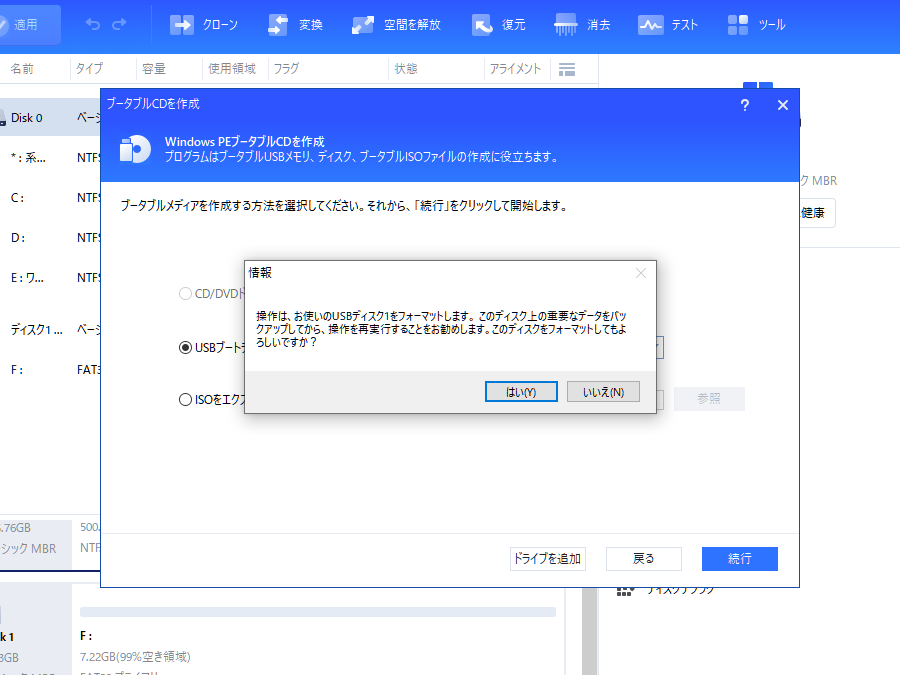
- ライブUSBまたはインストールメディアを用意します。特定のディストリビューションを選び、ダウンロードしてUSBドライブに書き込みます。
- コンピュータを再起動し、BIOS設定に入ります。起動順序を変更して、USBデバイスから起動します。
- インストール画面が表示されたら、必要な言語とキーボードレイアウトを選択します。これにより、インストールプロセスが円滑になります。
- ディスクのパーティショニングを行います。grubをインストールするための適切なパーティションを選択または作成します。
- grubをインストールするための場所を指定します。通常は「/dev/sda」などのドライブを選びます。
- インストールが完了するまで待ちます。進行状況のバーが表示されるので、完了までお待ちください。
- 再起動して、grubが正しく設定されていることを確認します。選択したオペレーティングシステムが表示されるはずです。
grub インストール の前提条件
grubのインストールを行う前には、いくつかの重要な要件を確認する必要があります。以下に、必要なソフトウェアとハードウェアの要件を示します。
必要なソフトウェア
- Linuxディストリビューションのインストールメディアを用意する。
例:Ubuntu、Fedora、Debianなど。
- grub-installコマンドが含まれるパッケージがインストールされていることを確認する。
例:Debian系では、apt install grub-pcを実行。
- ライブUSBまたはCD/DVDを用意する。
これにより、システムが起動する環境を確保できる。
- ネットワーク接続が必要な場合がある。
アップデートやソフトウェアのインストールに使用する。
ハードウェアの要件
- 適切なプロセッサが搭載されていること。
例:x86系またはx86_64系のプロセッサ。
- 最小2GBのRAMが必要。
Linuxを快適に動作させるための推奨サイズ。
- 100MB以上の空きディスク容量が必要。
grubやその他のブート機能に必要なスペース。
- 互換性のあるストレージデバイス。
SSDやHDDがサポートされている。
grub インストール 手順
grubのインストールは、システムの起動を管理するための重要なステップです。以下に具体的な手順を示します。
インストールメディアの作成
- 公式ウェブサイトからISOファイルをダウンロードする。
- USBフラッシュドライブをパソコンに接続する。
- 「Rufus」や「Etcher」などのツールを使用して、ISOファイルをUSBに書き込む。
- 書き込みが完了したら、USBを安全に取り出す。
grub のインストール方法
- パソコンをUSBから起動する。
BIOS設定にアクセスして、起動順序をUSBに変更する。
- Linuxのインストーラに入る。
言語とキーボードレイアウトを選択する。
- ディスクのパーティショニングを行う。
必要に応じて新しいパーティションを作成する。
- grubのインストール先を指定する。
通常はデフォルトの設定で問題ない。
- インストールを開始する。
インストールプロセスが始まるので、しばらく待つ。
- 再起動し、grubの設定を確認する。
正常に起動するかチェックする。
grub インストール 後の設定
grub のインストール後、適切な設定が必要です。これにより、システムの起動時に必要なオペレーティングシステムを選択できるようになります。以下のステップに従って、設定を行いましょう。
設定ファイルの編集
設定ファイルを編集することは、grub の起動メニューをカスタマイズするための重要なステップです。以下の手順に従います。
- ターミナルを開く。 これにより、コマンド入力が可能になります。
sudo nano /etc/default/grub- GRUB_DEFAULTの値を設定する。動作させたいオペレーティングシステムの番号を指定します。
- GRUB_TIMEOUTの値を設定する。起動メニューの表示時間を秒数で指定します。
- ファイルを保存して終了する。 nano では、
Ctrl + Oで保存し、Ctrl + Xで閉じます。 sudo update-grub
起動順序の設定
次に、複数のオペレーティングシステムがインストールされている場合の起動順序を設定します。以下の手順に従ってください。
- ターミナルを開く。
sudo nano /etc/grub.d/40_custom- 新しいエントリーを追加する。 例えば、以下のような形式で追加します。
- グラブファイルを保存して終了する。
Ctrl + OとCtrl + Xによって保存します。 sudo update-grub- 再起動する。 これにより変更が適用されます。
トラブルシューティング
grubのインストール時にトラブルが発生した場合、以下の手順で解決を試みることができます。まずは、エラーメッセージや状態を確認し、適切な対策を講じましょう。
- エラーメッセージを確認する。エラーメッセージにはトラブルの原因が示されています。
- 再起動してメディアから起動する。時には、再起動を行うことで正常に動作することもあります。
- BIOS設定を見直す。起動順序が正しく設定されていることを確認します。
- ライブUSBメディアを再作成する。メディアに問題がある場合、異なる方法で再作成を行います。
- grub-installコマンドを再実行する。インストールコマンドを適切に入力して再度実行します。
- ディスクのパーティショニングを確認する。パーティションが正しく設定されているか確認します。
- 設定ファイルを見直す。設定が正確であることを確認し、必要に応じて調整します。
Conclusion
grubのインストールは私たちのシステム管理において欠かせないステップです。このプロセスを理解し正しく実行することで、複数のオペレーティングシステムをスムーズに選択できる環境が整います。手順を踏むことでトラブルを避けつつ、必要な設定を行うことができます。
また、もし問題が発生した場合でも、適切なトラブルシューティングの手法を知っていれば安心です。これからもgrubを活用して快適なコンピュータライフを楽しみましょう。私たちの知識を深めることで、より良いシステム環境を築いていけると信じています。