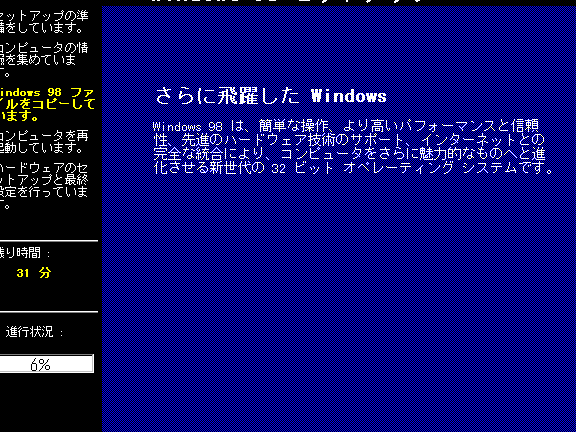
私たちがコンピュータの歴史を振り返ると、**windows 98 インストール**は特別な意味を持っています。このオペレーティングシステムは、使いやすさと革新性で多くのユーザーを魅了しました。懐かしい思い出を呼び起こすこのOSを再インストールすることは、ただの懐古趣味ではなく、当時の魅力を再体験する素晴らしい方法です。
Windows 98 インストールの準備
Windows 98をインストールする前に、いくつかの準備が必要です。このステップでは、システム要件と必要なソフトウェア、ハードウェアについて詳しく説明します。
システム要件
Windows 98をスムーズに動作させるためには、次のシステム要件を確認する必要があります。
- プロセッサ: 486DX以上
- RAM: 最低32MB(推奨64MB以上)
- ハードディスク空き容量: 最低500MB
- ディスプレイ: VGA以上
- ドライブ: CD-ROMドライブまたはフロッピーディスクドライブ
システム要件を満たしていない場合、インストールが正常に行えない可能性があります。
必要なソフトウェアとハードウェア
次に、必要なソフトウェアとハードウェアをリストアップします。準備が整っているか確認しましょう。
- Windows 98のインストールディスク: 正規版を用意する。
- 互換性のあるデバイスドライバ: グラフィックやサウンドなど。
- インストールメディアへのアクセス方法: CD-ROMまたはフロッピー。
- バックアップソリューション: データ保護のため、事前にバックアップを行う。
Windows 98 インストール手順
Windows 98のインストールは、正確な手順を踏むことでスムーズに行えます。以下に、具体的なステップを示します。
ブートディスクの作成
ブートディスクの作成は、インストールの第一歩です。次の手順に従ってください。
- フロッピーディスクを用意します。空のディスクを使用してください。
- Windows 98のブートディスクを作成します。コンピュータにある「フォーマット」オプションを使用します。
- 「システムファイルをコピーする」にチェックを入れます。これにより、ブートに必要なファイルがディスクに追加されます。
- フォーマットを実行します。数分後、ブートディスクが作成されます。
インストールプロセスのステップ
インストールプロセスは、以下の手順で進めます。
- コンピュータをブートディスクから起動します。BIOS設定でブート順序を変更することが必要です。
- セットアッププログラムを開始します。画面の指示に従い、キーボードの「Enter」キーを押してください。
- ライセンス条項に同意します。条項を確認し、同意する場合は「F8」を押します。
- インストール先のパーティションを選択します。通常はCドライブを選択します。
- インストールを開始します。プロセスには数分かかります。
- 初期設定を行います。言語や地域設定を確認し、必要な情報を入力します。
- セットアップが完了したら、再起動します。コンピュータが自動的に再起動します。
インストール後の設定
Windows 98のインストール後、適切な設定が重要です。 この設定により、システムのパフォーマンスが向上し、快適に使用できます。次に、必要な設定プロセスを見ていきましょう。
ドライバーのインストール
ドライバーのインストールは、所定のハードウェアが適切に動作するようにします。 以下の手順でドライバーをインストールしましょう。
- 必要なドライバーを入手する。 デバイスメーカーの公式ウェブサイトから最新のドライバーをダウンロードします。
- ドライバーを解凍する。 ダウンロードしたファイルが圧縮フォルダの場合、解凍します。
- デバイスマネージャーを開く。 スタートメニューから「設定」>「コントロールパネル」>「システム」>「デバイスマネージャー」を選択します。
- 対象デバイスを探す。 接続したデバイスを見つけ、右クリックします。
- ドライバーの更新を選択する。 メニューから「ドライバーの更新」をクリックします。
- 手動でドライバーをインストールする。 解凍したドライバーを指定し、インストールを開始します。
- 再起動する。 インストール完了後、コンピュータを再起動します。
アップデートとパッチ適用
システムを最新の状態に保つために、アップデートとパッチの適用が欠かせません。 この手順に従い、必要な更新を行いましょう。
- Windows Updateを開く。 スタートメニューから「設定」>「コントロールパネル」>「Windows Update」を選択します。
- アップデートの確認を行う。 システムが最新のアップデートを自動でチェックします。
- 利用可能なアップデートを選択する。 必要なアップデートや重要なパッチを一覧から選びます。
- アップデートのインストールを開始する。 画面の指示に従って、アップデートのインストールを進めます。
- コンピュータを再起動する。 インストールが完了したら、再起動して変更を適用します。
よくある問題とトラブルシューティング
インストール中や後に遭遇することがある問題について知っておくと、わたしたちの作業がスムーズになります。以下に、主な問題とその解決策を示します。
インストールエラーの解決
インストール中にエラーが発生する場合、下記の手順を試してみてください。
- エラーメッセージを確認する。エラーの内容が重要な手がかりになります。
- ハードウェアの互換性を確認する。Windows 98が動作するための最小要件を満たしているか確認します。
- インストールメディアを再確認する。CD-ROMまたはフロッピーディスクに傷や汚れがないか確認します。
- BIOS設定を確認する。起動デバイスの順序が正しく設定されているか確認します。
- RAMのサイズを確認する。32MB以上のRAMは必要です。
- 再起動を試みる。システムを再起動してから再度インストールを試みます。
システムの安定性向上
インストール後、安定性を向上させるためのポイントがあります。以下の手順を実行して、パフォーマンスを最適化しましょう。
- 全てのドライバーを最新にする。ハードウェアが正常に動作するために必要です。
- Windows Updateを実行する。最新のパッチを適用し、システムを保護します。
- 不要なスタートアッププログラムを無効にする。これにより、起動時間を短縮します。
- ウイルス対策ソフトをインストールする。システムを安全に保つためには欠かせません。
- 定期的にディスクデフラグを実施する。これにより、ファイルの読み込み速度を向上させます。
Conclusion
Windows 98のインストールは単なる懐かしさの再体験に留まらず私たちのデジタルライフに新たな視点を与えてくれます。準備を整え手順に従うことでスムーズなインストールが可能になりその後の設定やトラブルシューティングも重要です。
このオペレーティングシステムを再び使うことで当時の魅力を再発見し新しい発見を楽しむことができます。私たちがこのプロセスを通じて得た知識と体験を活かしより良いコンピュータライフを実現していきましょう。