私たちが日常的に使うOffice 365は、便利なツールですが、時にはインストールに問題が発生することがあります。「office365 インストールできない」と悩むことはありませんか?この問題は、特に仕事や学業で急いでいるときに非常にストレスになります。
Office365 インストールできない 原因
Office 365 のインストールができない理由はいくつかあります。具体的な原因を特定し、解決策を講じることが重要です。
システム要件の確認
まず、システム要件が満たされているか確認する必要があります。以下の手順に従って、要件をチェックしましょう。
- Office 365 の公式サイトにアクセスします。
- 「システム要件」のセクションを探します。
- 必要なオペレーティングシステムを確認します。
- プロセッサ、メモリ、およびストレージの要件もチェックします。
- 画面解像度やブラウザの要件についても調べましょう。
要件が満たされていない場合、ソフトウェアをインストールする前に、ハードウェアをアップグレードすることが推奨されます。
インターネット接続の問題
次に、インターネット接続に関する問題がないか確認しましょう。以下の手順を試してください。
- ルーターやモデムを再起動します。
- 他のデバイスでインターネット接続をチェックします。
- 接続速度が十分か確認します。
- 有線接続を使用してみます。
- ファイアウォールやセキュリティソフトを確認し、インストールを妨げている設定がないか見てみます。
インストールエラーの対処法
インストールエラーが発生した場合、原因を特定し、迅速に対処することが重要です。以下に、一般的な対処法を示します。
エラーメッセージの確認
エラーメッセージを確認することで、問題解決の手がかりを得られます。次の手順を実行します。
- インストール画面に表示されるエラーメッセージを読み取ります。
- エラーメッセージに記載されたエラーコードをメモします。
- 公式サポートサイトでエラーコードを検索し、理由を確認します。
- 推奨される解決策に従います。
一時ファイルの削除
一時ファイルが多くなると、インストールに影響を与えることがあります。以下の手順で削除します。
- 「スタート」ボタンをクリックします。
- 「ファイル名を指定して実行」を選択します。
- 「%temp%」と入力し、「OK」をクリックします。
- 表示されるフォルダ内のすべてのファイルを選択します。
- 選択したファイルを右クリックし、「削除」を選択します。
Office365 インストールの手順
Office 365のインストール手順を以下に示します。正しい手順を踏むことで、インストールがスムーズに進むでしょう。
必要な準備
まず、インストールに必要な準備を整えます。以下の手順を確認してください。
- システム要件を確認する。公式サイトで必要なハードウェアとソフトウェアの要件を調べます。
- インターネット接続を確認する。安定したインターネット環境を整えます。
- ライセンス情報を用意する。購入したライセンス情報やアカウント情報を確保します。
- デバイスの空き容量を確認する。インストールに必要なストレージスペースが確保されているか確認します。
インストール方法
次に、Office 365のインストール方法を見ていきます。この手順に従ってください。
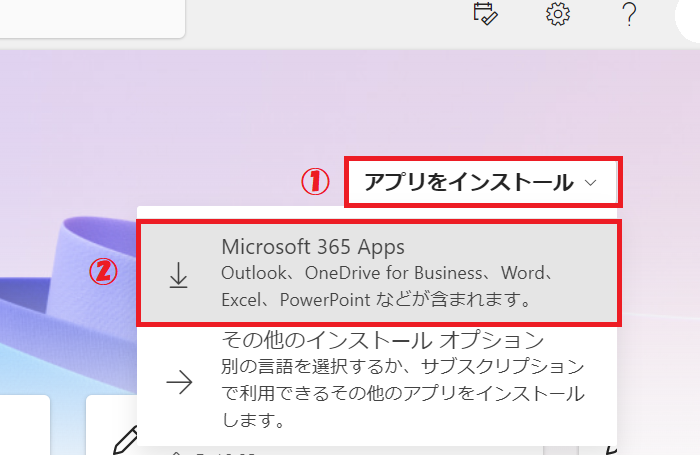
- 公式サイトにアクセスする。自分のアカウントでログインします。
- ダウンロードを開始する。インストールメニューからダウンロードをクリックします。
- ダウンロードしたファイルを実行する。ファイルを開き、「インストール」を選択します。
- 指示に従う。画面に表示される指示に従い、インストールを進めます。
- インストール完了後、アプリを起動する。インストールが終わったら、Officeアプリを開き、動作を確認します。
追加のサポート情報
Office 365のインストールトラブルが解決しない場合、追加のサポート情報を利用することが重要です。以下に、具体的なサポート手段を示します。
Microsoft サポートの利用
- 公式サイトにアクセスする。
Microsoftのサポートページに行き、関連する情報を探す。
- 問題を検索する。
検索バーに「Office 365 インストールできない」と入力し、関連するトピックを見つける。
- サポートオプションを選択する。
問題に応じて、オンラインチャットや電話サポートを選択する。
- エラーコードを準備する。
エラーコードやメッセージをメモし、サポート担当者に伝える。
ユーザーコミュニティの活用
- 公式フォーラムにアクセスする。
Microsoftの公式フォーラムに行き、他のユーザーの投稿を確認する。
- 質問を投稿する。
自分の問題について具体的に質問を投稿、詳細な情報を含める。
- 過去のトピックを調査する。
過去のトピックをチェックし、他のユーザーの解決策を参考にする。
- アドバイスを実行する。
得られたアドバイスを試し、結果を確認する。
Conclusion
Office 365のインストールに関する問題は多くのユーザーが直面する課題です。適切な手順を踏むことで、スムーズなインストールが実現できます。システム要件やインターネット接続を確認することはもちろんエラーメッセージの対応も重要です。私たちが提供した情報を参考にしながら問題を解決し快適な作業環境を整えましょう。必要に応じて公式サポートやコミュニティを活用することでさらに多くの解決策が得られます。これからも私たちと一緒にOffice 365を活用していきましょう。