私たちが日常的に使うデバイスが進化する中で、Windows 11でのAndroidアプリの利用が注目されています。これにより、私たちはPCとスマートフォンの境界を越え、よりスムーズな作業環境を実現できます。AndroidアプリがWindows 11でどのように動作するのか、気になりませんか?
Windows11 Androidアプリの概要
Windows 11では、Androidアプリの利用が可能になり、ユーザーはPC上でスマートフォンのアプリを体験できます。この機能により、PCとモバイルの統合が進み、利便性が向上します。以下に、Windows 11でAndroidアプリを使うための基本的な手順を示します。
- Windows 11を確認する
Windows 11がインストールされたデバイスを確認します。
- Amazon Appstoreをインストールする
Microsoft StoreからAmazon Appstoreを探してインストールします。
- Appstoreを開く
インストール完了後、アプリを起動し、Amazonアカウントでログインします。
- アプリを検索する
利用したいAndroidアプリを検索します。
- アプリをインストールする
アプリのページでインストールボタンをクリックします。
- アプリを起動する
インストール完了後、スタートメニューまたはデスクトップからアプリを起動します。
Windows11でのAndroidアプリのインストール方法
Windows 11では、Androidアプリを簡単にインストールして利用できます。以下に、具体的な手順を説明します。
Microsoft Storeからのインストール
- デバイスがWindows 11であることを確認する。
- スタートメニューを開く。
- 「Microsoft Store」を検索してクリックする。
- ストア内の検索バーに「Amazon Appstore」と入力する。
- 「Amazon Appstore」を選択し、インストールボタンをクリックする。
- インストールが完了したら、Amazon Appstoreを開く。
- 気に入ったAndroidアプリを検索する。
- アプリを選択し、インストールボタンをクリックする。
この手順を通じて、Androidアプリを簡単に入手できます。
Sideloadingの手順
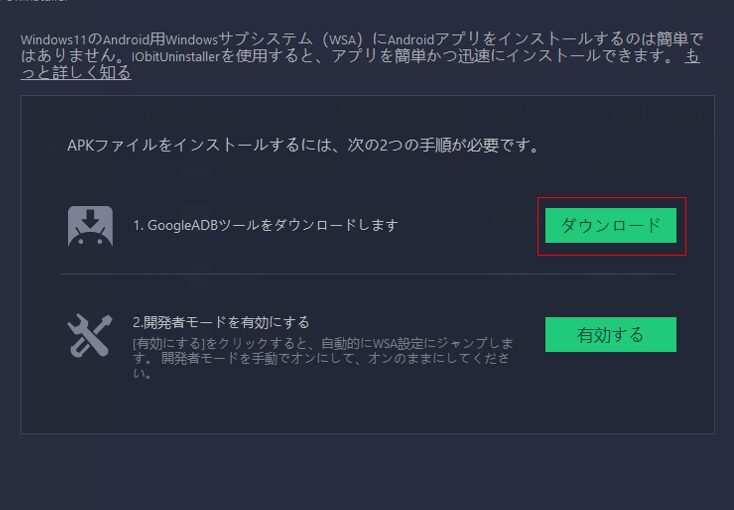
- AndroidアプリのAPKファイルを入手する。
- スタートメニューを開く。
- 「設定」を選択する。
- 左側のメニューで「プライバシーとセキュリティ」を選択する。
- 「デバイスのパフォーマンスと診断」を選び、「デベロッパーオプション」を有効にする。
- 「Windows Subsystem for Android」を開く。
- その後、「APKファイルをインストール」を選択する。
- ダウンロードしたAPKファイルを選択してインストールする。
Windows11 Androidアプリの機能
Windows 11では、Androidアプリの利用が快適で便利な環境を提供します。このセクションでは、主な機能をいくつか詳しく見ていきます。
マルチタスクのサポート
Windows 11は、Androidアプリのマルチタスクを効果的にサポートします。これにより、ユーザーは複数のアプリを同時に操作でき、作業効率が向上します。例えば:
- アプリを開く: Amazon Appstoreからアプリを選択し、開きます。
- 複数ウィンドウを使用: 一つの画面上で複数のアプリウィンドウを開いて作業します。
- ウィンドウを配置: アプリウィンドウをドラッグして、必要な位置に配置します。
- 切り替え: タスクバーを使用して、簡単にアプリ間を切り替えます。
こうした機能により、効率的に作業を進められます。
タッチ操作とキーボード操作の最適化
Windows 11は、タッチ操作やキーボード操作を最適化しています。この柔軟性により、ユーザー体験が向上します。具体的には、以下の点が挙げられます。
- タッチ操作の簡素化: アプリがタッチ操作に対応し、直感的に操作可能です。
- キーボードショートカット: よく使う機能には、専用のキーボードショートカットが設けられています。
- スクロールやズーム: タッチスクリーンでのスムーズなスクロールやズーム機能を提供します。
- ジェスチャーコントロール: 指の動きで操作できるジェスチャーが実装されています。
人気のWindows11 Androidアプリ
Windows 11では、Androidアプリの導入により様々な利便性が提供されています。特に人気のあるアプリには、コミュニケーションやエンターテイメントに焦点を当てたものが多く含まれています。
コミュニケーションアプリ
人気のコミュニケーションアプリには、以下のものがあります。
- WhatsApp: メッセージや通話を無料で行えるアプリで、Windows 11にインストール可能。
- LINE: 日本国内で人気のあるアプリで、スタンプや無料通話機能を提供。
- Facebook Messenger: 友達や家族と簡単にメッセージ交換できる便利なツール。
- Slack: 仕事のチームコミュニケーションに特化したアプリで、プロジェクト管理も可能。
これらのアプリは、日常の会話からビジネスシーンまで、幅広く活用されています。加えて、マルチタスク機能を利用すれば、作業しながらリアルタイムでメッセージを確認できます。
エンターテイメントアプリ
エンターテイメント向けのアプリも多数存在し、楽しみ方が広がります。代表的なアプリを以下に示します。
- Netflix: 人気の映画やドラマを視聴できる、ストリーミングサービス。
- Spotify: 音楽をオンラインでストリーミングし、プレイリストを作成できるアプリ。
- YouTube: 動画を共有し、視聴できるプラットフォームで、様々なコンテンツを楽しめる。
- Games Launcher: ゲームアプリを一元管理し、友人と対戦や協力プレイが可能。
Windows11 Androidアプリ使用時の注意点
Windows 11でAndroidアプリを使用する際に注意が必要な点がいくつかあります。これらを理解し、適切に対処することで、よりスムーズな体験が得られます。
パフォーマンスの問題
Windows 11で動作するAndroidアプリは、PCの性能に依存します。特に、以下のことに注意しましょう。
- デバイスの性能を確認する。 RAMやプロセッサの能力がアプリの動作に影響を与える。
- アプリのアップデートを行う。 最新のバージョンを確認し、必要に応じてアップデートする。
- バックグラウンドアプリを終了する。 不要なアプリを閉じてリソースを解放する。
- ハードウェアの設定を確認する。 グラフィック設定やエネルギー設定がパフォーマンスに影響する。
アプリの性能を最大限に引き出すためには、これらのステップを実行してください。
セキュリティの懸念
Windows 11でAndroidアプリを使用する際には、セキュリティリスクも考慮が必要です。特に以下のポイントに注意しましょう。
- 信頼できるソースからアプリをインストールする。 不明なサイトからのダウンロードは避ける。
- アプリの権限を確認する。 どの情報にアクセスするかを確認し、不必要な権限を承認しない。
- セキュリティソフトを使用する。 最新のウイルス対策ソフトを導入することで、リスクを軽減する。
- 定期的にセキュリティ設定を見直す。 セキュリティポリシーを厳格に遵守する。
Conclusion
Windows 11でのAndroidアプリの利用は私たちの作業環境を大きく変える可能性があります。PCとスマートフォンの境界が曖昧になり、より効率的にアプリを活用できるようになりました。特にマルチタスク機能や直感的な操作性は、日常の作業を一層快適にしてくれます。
人気のアプリをPC上で楽しむことで、エンターテイメントやコミュニケーションがさらに充実します。注意点をしっかりと理解し対策を講じることで、安全でスムーズな体験が得られるでしょう。これからのWindows 11とAndroidアプリの連携に期待が高まります。