私たちがコンピュータを使う上で、**BIOS OSのインストール**は非常に重要なステップです。これを正しく行うことで、システムのパフォーマンスを最大限に引き出し、安定した動作を実現できます。ですが、BIOSの設定やインストールに不安を感じる方も多いのではないでしょうか?
BIOS OS インストールの概要
BIOS OSのインストールは、コンピュータの基本的な動作を確保します。私たちが正しくインストールを行うことで、システムのパフォーマンスが向上し、安定した動作が実現できます。以下に、BIOS OSをインストールするためのステップを簡潔に説明します。
- コンピュータの準備をする。電源を切り、すべてのケーブルを外します。
- BIOSの設定画面に入る。パソコンの電源を入れ、メーカーのロゴが表示されたら、指定されたキー(例:F2、Del)を押します。
- ブートデバイスの設定を変更する。「Boot」メニューに移動し、インストールメディア(USBまたはDVD)を最初のブートデバイスとして設定します。
- インストールメディアを接続する。USBドライブまたはDVDをコンピュータに挿入します。
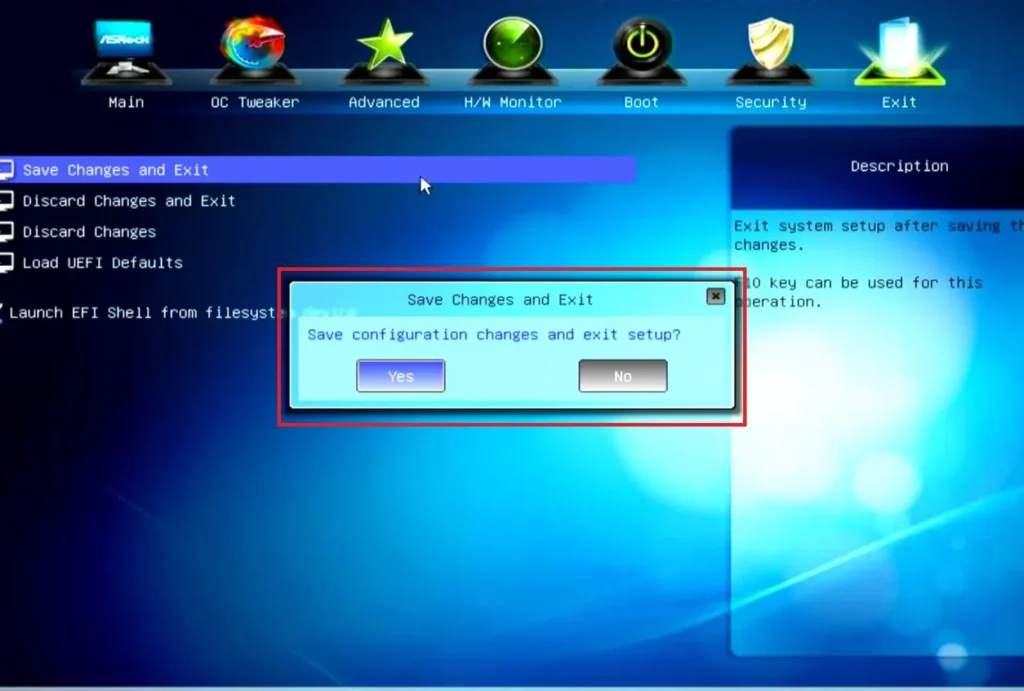
- 変更を保存して再起動する。設定を保存し、コンピュータを再起動します。
- インストールプロセスを開始する。インストールメディアが正しく読み込まれたら、画面の指示に従います。
- パーティションを選択する。OSをインストールするドライブを選び、必要に応じてフォーマットします。
- インストールを完了させる。インストールが終了するまで待ち、コンピュータを再起動します。
BIOS の基礎知識
BIOS (Basic Input/Output System)は、コンピュータの基本的なハードウェアの操作を管理する重要なプログラムです。BIOSは、コンピュータが起動するときに最初に読み込まれ、OSを起動する前にハードウェアのチェックを行います。
BIOS の役割
BIOSの主な役割は、ハードウェアとソフトウェアの間で橋渡しをすることです。具体的には、以下の機能を持っています:
- システムの起動: BIOSは、電源投入時にハードウェアを初期化し、OSを読み込む準備を整えます。
- ハードウェア設定: BIOS設定画面を通じて、ハードウェアの構成や動作モードを設定できます。
- 診断とトラブルシューティング: BIOSは、POST (Power-On Self-Test)を実行し、ハードウェアの異常をチェックします。
BIOSは、これらの役割を通じて、コンピュータの基本的な動作を支えています。
BIOS の設定方法
BIOSの設定は慎重に行う必要があります。以下の手順で設定を行います。
- コンピュータの電源を入れる。電源ボタンを押してコンピュータを起動します。
- BIOS設定画面に入る。起動時に特定のキー(通常はF2、DeleteまたはEsc)を押します。
- BIOS設定メニューをナビゲートする。矢印キーを使って項目を選び、Enterキーで選択します。
- 設定を変更する。必要な設定を行い、変更内容を確認します。
- 変更を保存する。設定を保存するためのオプションを選び、再起動します。
OS インストールの準備
OSのインストール前に、必要な準備を整えます。この段階での準備が、インストールプロセスをスムーズに進める鍵となります。
対応する OS の選定
適切なOSを選ぶことが重要です。選択したOSがハードウェアと互換性があるか確認します。以下のステップで対応するOSを選定します。
- 必要な機能を確認する。どの機能が必要か、特に重視する点をリストアップします。
- ハードウェアの要件を調べる。CPUやメモリ、ストレージ容量など、OSが必要とする要件を確認します。
- サポート情報を確認する。公式サイトやフォーラムで、選択したOSのサポート状況をチェックします。
- ライセンスを確認する。選択したOSのライセンス条件を理解し、問題がないか確認します。
- 他のユーザーのレビューを読む。実際に使用しているユーザーの意見や評価を参考にします。
インストールメディアの作成
インストールメディアの作成は、OSのインストールに欠かせないプロセスです。以下の手順で簡単に作成できます。
- 必要なツールを準備する。USBメモリやDVDなど、インストールメディアに使用するデバイスを用意します。
- 公式サイトを訪れる。選択したOSの公式サイトにアクセスして、ダウンロードページを見つけます。
- OSのイメージファイルをダウンロードする。適切なバージョンのイメージファイルを選び、ダウンロードします。
- 書き込みツールを用意する。RufusやEtcherなど、イメージファイルをメディアに書き込むためのツールをダウンロードします。
- インストールメディアを作成する。準備したツールを使って、ダウンロードしたイメージファイルをUSBメモリやDVDに書き込みます。
BIOS OS インストール手順
BIOS OSのインストール手順を簡潔に説明します。この手順を順に行うことで、インストールを成功させることができます。
BIOS 設定の変更
BIOS設定を行う際は、次の手順を追います。
- コンピュータの電源を入れる。すぐに特定のキー(一般的にはF2、DEL、ESC)を押します。
- BIOS設定画面に入る。必要に応じて画面上の指示に従います。
- ブートメニューを見つける。システムの起動順位を変更するための設定項目です。
- 起動デバイスの設定を変更する。USBやDVDドライブを第一に選択します。
- 設定を保存する。通常、F10キーで保存できます。変更後は再起動します。
OS のインストールプロセス
- インストールメディアを接続する。USBメモリやDVDを用意しておきます。
- コンピュータを起動する。BIOSの設定で選択した起動デバイスから起動します。
- OSのインストール画面が表示される。画面の指示に従い、言語や地域を選択します。
- インストールタイプを選ぶ。クリーンインストールまたはアップグレードを選択します。
- パーティションを選択する。インストール先のハードドライブのパーティションを指定します。
- インストールを開始する。画面の指示に従ってインストールを進めます。
- コンピュータを再起動する。インストール完了後、再起動して新しいOSを起動します。
インストール後の設定
インストール後の設定は、コンピュータの性能と安定性を向上させるために重要です。このプロセスでは、必要なドライバーのインストールと初期設定の確認を行います。
ドライバーのインストール
ドライバーは、ハードウェアとOSの間の橋渡しをする重要なソフトウェアです。以下の手順に従って、ドライバーをインストールします。
- 公式サイトを訪問します。 使用しているハードウェアのメーカーの公式ウェブサイトにアクセスします。
- モデルを選択します。 自分のデバイスの正確なモデルを確認し、選択します。
- OSに対応したドライバーを探します。 自分のOSバージョンに合ったドライバーを見つけます。
- ドライバーをダウンロードします。 選択したドライバーをクリックし、ダウンロードします。
- ダウンロードしたファイルを実行します。 インストーラーをダブルクリックして開きます。
- 指示に従います。 画面上の手順に従い、インストールを完了させます。
- 再起動します。 ドライバーのインストール後、コンピュータを再起動します。
初期設定の確認
- BIOSを設定します。 コンピュータを再起動し、BIOS設定画面にアクセスします。
- デフォルト設定を確認します。 デフォルトの設定が適切であることを確認します。
- 起動デバイスの優先順位を設定します。 必要なデバイスが最初に起動するように設定します。
- メモリの設定を確認します。 メモリが正しく認識されているか確認します。
- セキュリティ設定を確認します。 不正アクセスを防ぐため、パスワードやセキュリティオプションを設定します。
- 設定を保存し、再起動します。 変更した設定を保存し、コンピュータを再起動します。
Conclusion
BIOS OSのインストールは私たちのコンピュータ体験を向上させる重要なプロセスです。正しい手順を踏むことで安定性とパフォーマンスを確保できます。インストール後の設定も忘れずに行うことで、より快適な環境を整えることができます。
これからBIOS OSのインストールに挑戦する際は、この記事で得た知識を活用してください。自信を持って作業を進めることで、スムーズにインストールを完了できるでしょう。私たちのコンピュータがより良いパフォーマンスを発揮することを期待しています。