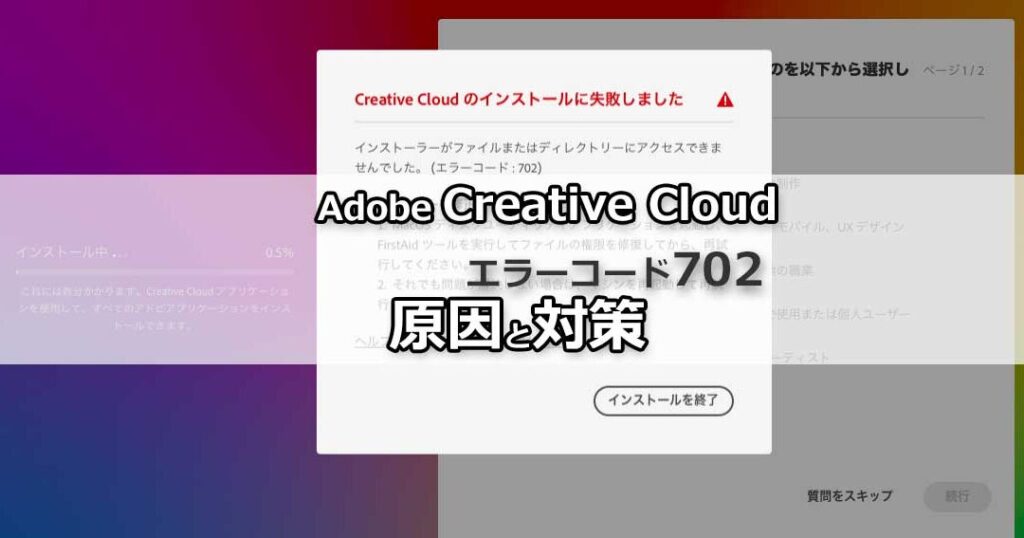
Adobe Creative Cloudを使いたいのに、インストールできないと悩んでいる方は多いのではないでしょうか。私たちも同じような経験をしたことがあります。特にクリエイティブな作業を始めようとしている時に、インストールの問題が発生すると、焦りやストレスが募りますよね。
Adobe Creative Cloud インストールできない とは
Adobe Creative Cloudのインストールができずに困っている方が多いです。さまざまな理由が考えられ、特にシステムの不具合やネットワークの問題が一般的です。このセクションでは、インストールできない原因とその解決方法を説明します。
以下に、具体的なトラブルシューティングの手順を示します。
- インターネット接続を確認する。 安定した接続が必要です。Wi-Fiや有線ネットワークが正常に動作しているか確認してください。
- システム要件をチェックする。 Adobe Creative Cloudの公式サイトで、PCまたはMacが最低要件を満たしているか確認してください。
- Adobe Creative Cloudアプリを再インストールする。 古いアプリがインストールされている場合、最新バージョンをダウンロードして再インストールしてみてください。
- キャッシュをクリアする。 一時ファイルが障害を引き起こすことがあります。Adobeのキャッシュをクリーンアップするツールを使いましょう。
- セキュリティソフトやファイアウォールの設定を確認する。 これらがインストールを妨げていることがあります。一時的に無効にしてみるのが良いでしょう。
- エラーメッセージを確認する。 表示されるエラーメッセージは、具体的な問題を示しています。適切な対処法を調べて対策を講じてください。
主な原因
Adobe Creative Cloudのインストールできない主な原因には、いくつかの要因が考えられます。システム要件の不足やインターネット接続の問題、ソフトウェアの競合が一般的な障害です。次に、これらの原因を詳しく説明します。
システム要件の不足
システム要件が満たされていないと、インストールは正常に行えません。具体的なシステム要件として、
- オペレーティングシステム – Windows 10以降またはmacOS Mojave以降が必要です。
- RAM – 最低8GBのRAMが推奨されます。
- ストレージ – 少なくとも4GBの空き容量が求められます。
- GPU – グラフィックスカードが対応している必要があります。
これらを満たしているか確かめましょう。もし不足している場合は、アップグレードが必要です。
インターネット接続の問題
安定したインターネット接続がなければ、Adobe Creative Cloudのインストールはできません。以下の手順で問題を解決しましょう。
- 接続状況の確認 – Wi-Fiが正常に接続されているか確認します。
- ルーターの再起動 – 必要に応じてルーターを再起動します。
- プロキシ設定のチェック – プロキシの設定が必要か確認します。
これで、インターネット接続が安定していれば、インストールが進むはずです。
ソフトウェアの競合
他のソフトウェアがAdobe Creative Cloudのインストールを妨げている場合があります。以下のステップを試してみましょう。
- 常駐ソフトの確認 – 不要なアプリケーションを閉じます。
- セキュリティソフトの設定確認 – 一時的に無効にして、再度インストールを試みます。
- 以前のバージョンのアンインストール – 古いAdobeアプリがある場合、削除します。
解決策
Adobe Creative Cloudがインストールできない問題に対する具体的な解決策を以下に示します。これらの手順を順番に実行することで、インストールの成功率を上げることができます。
システムの確認とアップデート
- オペレーティングシステムのバージョンを確認する
Windows 10以降またはmacOS Mojave以降であることを確認します。
- RAMとストレージの容量を確認する
最低8GBのRAM、4GBの空きストレージが必要です。
- グラフィックスカードの対応状況を確認する
対応するグラフィックスカードがインストールされているかチェックします。
- システムの更新を行う
最新のアップデートを適用し、ソフトウェアが最新の状態であることを確認します。
インターネット接続の確認
- インターネットの接続状態を確認する
インターネットが正常に接続されているかチェックします。
- Wi-Fiルーターの再起動を行う
ルーターを再起動し、接続の安定性を確保します。
- 別のネットワークに接続を試みる
他のWi-Fiや有線のネットワークを試します。
- プロキシ設定やVPNを確認する
利用している場合、設定がインストールに影響する可能性があります。
アンインストールと再インストール
- Adobe Creative Cloudアプリをアンインストールする
コントロールパネルまたはアプリケーションフォルダから削除します。
- 残存するファイルを削除する
アンインストール後、関連するキャッシュとアプリのデータを削除します。
- Adobe公式サイトから最新のインストーラーをダウンロードする
最新バージョンのインストーラーを取得します。
- インストールを開始する
ダウンロードしたファイルを実行し、指示に従ってインストールします。
トラブルシューティング
Adobe Creative Cloudのインストール問題を解決する際、主に以下の対策を順に実施します。
Adobe サポートセンターの利用
私たちは、Adobeの公式サポートセンターを活用することで、正確な情報を得られます。以下の手順で利用します。
- ブラウザを使用してAdobeの公式サイトにアクセスします。
- サポートセクションを選択します。
- インストールのトラブルシューティングに関する情報を検索します。
- 適切なガイドラインやFAQを参照します。
- 必要に応じて、サポートチームに直接連絡します。
このプロセスにより、最新の解決策やアップデートが確認できます。
コミュニティフォーラムの活用
私たちがAdobeのコミュニティフォーラムを利用すると、他のユーザーからの貴重な情報を得られます。次のステップでコミュニティを活用します。
- コミュニティフォーラムにアクセスします。
- アカウントを作成するか、ログインします。
- 検索ボックスに自分の問題を入力します。
- 他のユーザーの投稿や解決策を閲覧します。
- さらに詳しい情報が必要な場合、新しいスレッドを作成します。
Conclusion
Adobe Creative Cloudのインストールに関する問題は多くのユーザーが直面する共通の悩みです。私たちは、適切なトラブルシューティング手順を実行することで、これらの問題を解決できると信じています。システム要件やネットワーク接続を確認することが重要であり、必要な対策を講じることで、スムーズにインストールを進められるでしょう。公式サポートセンターやコミュニティフォーラムを活用することも、解決への近道です。私たちのクリエイティブな作業が滞りなく進むことを願っています。