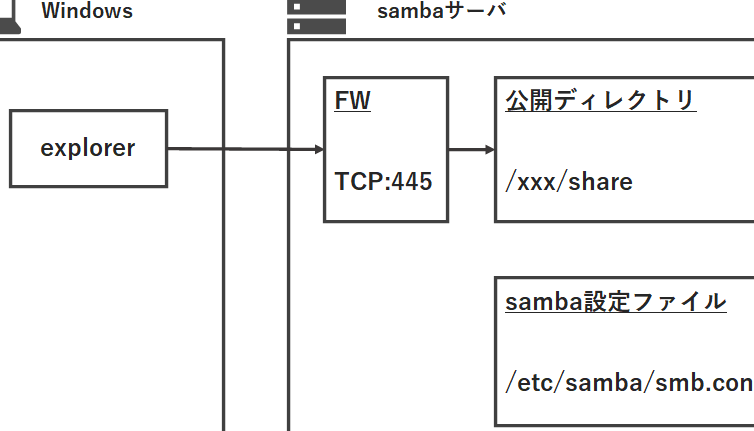
サーバーやネットワーク環境でファイル共有を行うための「samba インストール」は、非常に重要なステップです。私たちは、Sambaを使うことで異なるオペレーティングシステム間でのスムーズなデータ共有が可能になることを知っています。特に、LinuxとWindowsの環境での互換性を確保するために、正しいインストール手順を理解することが不可欠です。
Samba インストールの概要
Sambaのインストールは、LinuxとWindowsの間でファイル共有を可能にする重要なプロセスです。以下の手順に従って、Sambaを適切にインストールしましょう。
- プラットフォームを確認する。 利用しているLinuxディストリビューションが何であるか明確にします。
- パッケージマネージャを開く。 ディストリビューションに応じたコマンドラインツールを使用します。
-
sudo apt update(Debianベースのシステム) -
sudo apt install samba(Debian系) -
smbd --version - 設定ファイルを編集する。 `/etc/samba/smb.conf` を適切なエディタで開きます。
-
sudo systemctl start smbd -
sudo systemctl enable smbd
Samba インストールの準備
Sambaをインストールする前に、いくつかの準備が必要です。正しい手順を踏むことで、スムーズなインストールが実現します。以下のポイントを確認しましょう。
必要なシステム要件
Sambaをインストールするには、次のシステム要件を満たす必要があります。
- オペレーティングシステム: Linux系OSが必要です。
- メモリ: 最低512MBのRAMが推奨されます。
- ディスクスペース: 約50MBの空き容量が必要です。
- ネットワーク接続: 安定したネットワーク接続が必須です。
これらの要件をクリアしているか確認しておくと、インストール後のトラブルを避けられます。
ソフトウェアのダウンロード
次に、Sambaソフトウェアをダウンロードします。以下の手順に従って進めます。
- ターミナルを開く: 使用しているLinuxディストリビューションのターミナルを起動します。
- リポジトリを更新: `sudo apt update` コマンドを実行します。
- Sambaをインストール: `sudo apt install samba` コマンドを入力して実行します。
- インストールの確認: `smbd –version` を実行してSambaのバージョンを確認します。
Samba インストール手順
Sambaを正しくインストールするための手順を示します。目的に応じて、Linux系システムとWindowsシステムの双方について詳しく説明します。
Linux 系システムでのインストール
Linux系システムでSambaをインストールする際の手順は以下の通りです。
- ターミナルを開く。 Ctrl + Alt + Tで簡単に開けます。
- パッケージリストを更新する。 次のコマンドを入力します:
sudo apt update - Sambaをインストールする。 入力するコマンドは:
sudo apt install samba - Sambaのバージョンを確認する。 コマンドは:
smbd --version - 設定ファイルを編集する。 nanoやvimを使用して:
sudo nano /etc/samba/smb.conf - Sambaサービスを起動する。 使用するコマンド:
sudo systemctl start smbd - 自動起動を有効にする。 コマンドは:
sudo systemctl enable smbd
Windows システムでのインストール
WindowsシステムにSambaをインストールするための手順を以下に示します。
- Windowsのコントロールパネルを開く。 スタートメニューからアクセス。
- 「プログラムと機能」を選択する。 プログラムの追加をクリック。
- 「Windowsの機能」を有効にする。 リストから「SMB 1.0/CIFS ファイル共有サポート」を選択。
- 機能を適用して再起動する。 PCが再起動するまで待機。
- ファイアウォール設定を確認する。 Samba接続を許可するルールを確認。
- 共有フォルダーを設定する。 任意のフォルダーを右クリックし、「共有」を選択。
- ネットワークからのアクセスをテストする。 Samba共有に接続できるか確認。
Samba 設定の基本
Sambaを設定する際の基本的な手順を以下で説明します。これに従えば、設定ファイルの編集やユーザー管理がスムーズに進むでしょう。
設定ファイルの編集
- ターミナルを開く。
- Samba設定ファイルをバックアップする。
sudo cp /etc/samba/smb.conf /etc/samba/smb.conf.bak
- 設定ファイルをエディタで開く。
sudo nano /etc/samba/smb.conf
- **グローバルセクションを設定する。**以下の項目を確認・修正します。
- workgroup: ネットワークのワークグループ名
- server string: サーバーの説明文
- netbios name: サーバーのネットビオス名
- security: ユーザー認証の種類(例: user)
- **共有セクションを追加する。**例として以下を参照します。
[共有フォルダー名]

path = /path/to/folder

valid users = ユーザー名

read only = no
- ファイルを保存してエディタを終了する。
- nanoの場合、
Ctrl + X、Y、Enterを押します。
- Sambaサービスを再起動する。
sudo systemctl restart smbd
ユーザーと共有の設定
- **Sambaユーザーを追加する。**以下のコマンドを実行します。
sudo smbpasswd -a ユーザー名
- ユーザーの権限を確認する。
- 必要に応じて、対象フォルダーの権限を設定します。
- 共有フォルダーの作成(まだ存在しない場合)。
sudo mkdir -p /path/to/folder
- フォルダーの権限を設定する。
sudo chown ユーザー名:ユーザー名 /path/to/folder

sudo chmod 2770 /path/to/folder
- **ファイアウォールの設定を確認する。**Sambaポートが開いていることを確認します。
sudo ufw allow samba
- 設定が正しいかテストする。
testparm
トラブルシューティング
Sambaのインストールや設定中に発生するトラブルを解決する方法について説明します。以下に示すのは、よくあるエラーとその対処法です。
よくあるエラーと対処法
- サービスが起動しない場合は、まずログを確認します。次に、以下の手順を実行します。
- クライアントから接続できないときには、ネットワーク設定が原因であることが多いです。次のステップを試してください。
- パーミッションエラーが発生する場合は、ユーザー設定やフォルダー権限の見直しが必要です。以下の項目を確認します。
Conclusion
Sambaのインストールを通じて私たちは異なるオペレーティングシステム間でのファイル共有の重要性を再認識しました。正しい手順を踏むことで、トラブルを避けつつスムーズなデータ共有が実現できます。
また必要な準備や設定についても理解を深めることができました。これにより、LinuxとWindowsの環境での互換性を確保し、効率的に作業を進めることが可能になります。Sambaの活用は私たちの業務や個人利用において大きな助けとなるでしょう。