iTunesの再インストールは、意外と簡単にできる作業ですが、正しい手順を知らないと戸惑うこともあります。私たちのデジタルライフに欠かせないこのアプリケーションがうまく動作しないとき、どうすればいいのでしょうか?この記事では、iTunesをスムーズに再インストールする方法を詳しく解説します。
iTunes 再インストールの必要性
iTunes の再インストールは、アプリケーションのトラブルシューティングやパフォーマンス改善において不可欠な手順です。以下の説明では、その理由と関連するトピックを詳しく解説します。
一般的なトラブルシューティング
iTunes が正しく動作しない時に、再インストールは非常に有効です。以下の手順を確認してください。
- バージョンの確認: まず、iTunes の最新バージョンがインストールされているか確認します。
- エラーメッセージの記録: 発生したエラーメッセージをメモします。
- 設定のリセット: 一時的な設定のリセットを試みます。
- 再インストールの準備: アンインストールを行う前に、バックアップを取ります。
- アンインストール: コントロールパネルから iTunes をアンインストールします。
- 再インストール: 公式サイトから最新の iTunes をダウンロードしインストールします。
パフォーマンスの改善
- ファイルの整理: 再インストール前にライブラリの整理を行います。
- キャッシュのクリア: 再インストール後、キャッシュをクリアしてパフォーマンスを最適化します。
- プラグインの管理: 不要なプラグインを削除し、動作を軽快にします。
- 設定の最適化: 新しい設定を適用して動作を確認します。
- 定期的な更新: 今後も定期的に最新バージョンをインストールします。
iTunes 再インストールの手順
Windowsでの再インストール方法
- iTunesを完全にアンインストールします。「設定」から「アプリ」を開き、iTunesを選択して「アンインストール」をクリックします。
- 関連するコンポーネントをアンインストールします。必要に応じて「Apple Software Update」や「Apple Mobile Device Support」をアンインストールしてください。
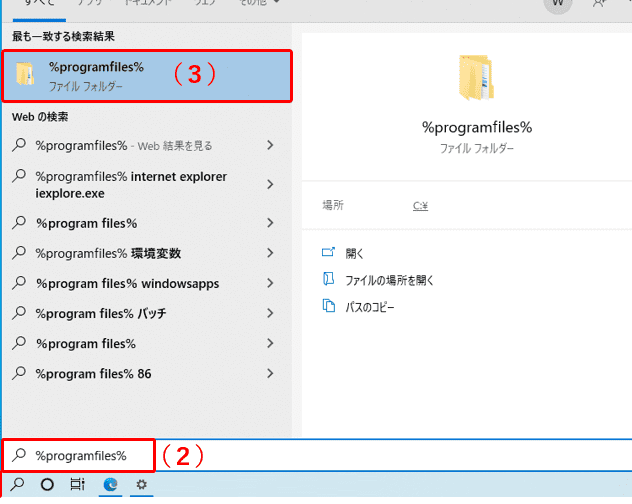
- ハードディスクをクリーンアップします。Cドライブの「Program Files」や「Program Files (x86)」からiTunes関連フォルダを削除します。
- 最新のiTunesをダウンロードします。Appleの公式サイトからWindows版のiTunesを取得します。
- インストーラーを実行します。ダウンロードしたファイルをダブルクリックして、指示に従ってインストールを進めます。
- ライブラリを復元します。iTunesを開き、元のライブラリ設定をインポートします。
Macでの再インストール方法
- iTunesをアンインストールします。「Finder」を開き、「アプリケーション」フォルダからiTunesを探して右クリックし、「ゴミ箱に入れる」を選択します。
- 関連ファイルを探して削除します。「~/Library/iTunes」フォルダ内のファイルを削除します。
- Macを再起動します。これにより、不要なプロセスを終了させます。
- 最新のiTunesをダウンロードします。公式サイトからMac用の最新バージョンを入手します。
- インストーラーを実行します。ダウンロードしたファイルをダブルクリックし、画面に表示される指示に従います。
- ライブラリを復元します。iTunesを起動し、バックアップからライブラリをインポートします。
iTunes 再インストール後の設定
再インストール後、iTunesの設定を適切に行うことで、アプリケーションの動作を最適化できます。以下のポイントに従って設定を進めます。
音楽ライブラリの復元
- iTunesを起動します。
- メニューバーから「ファイル」を選択します。
- 「ライブラリ」を選択し、その後「バックアップから復元」をクリックします。
- バックアップファイルの場所を指定します。
- 復元ボタンをクリックしてライブラリの復元を開始します。
これで、音楽ライブラリが復元されます。復元が完了するまで待ちます。
アカウントの再設定
- iTunesを開きます。
- メニューバーから「アカウント」を選択します。
- 「サインイン」をクリックします。
- Apple IDとパスワードを入力します。
- 「サインイン」をクリックしてアカウントにアクセスします。
iTunes 再インストールに関する注意点
iTunesの再インストールを行う際、いくつかの重要な注意点があります。以下のポイントを考慮して、適切に手続きを進めましょう。
データのバックアップ
- iTunesを開く
iTunesを開いて、すべての音楽およびメディアファイルが正しくロードされていることを確認します。
- バックアップの作成
iTunes内のデバイスを選択し、「バックアップ」をクリックすることで、データをiCloudまたはPCに保存します。これにより、大切な音楽と設定を守れます。
- バックアップの位置を確認
バックアップが作成された位置をメモしておきます。後で復元する際に必要になります。
- メディアファイルの整理
バックアップの前に、音楽やビデオを整理して、重複を取り除きます。
ソフトウェアの互換性
- 最新バージョンの確認
使用中のOSと互換性のある最新バージョンのiTunesを確認します。公式サイトで最新の情報を取得できます。
- システム要件を確認
iTunesを再インストールする前に、システム要件を確認して、適合していることを確認します。これは、再インストール後のトラブルを防ぐために重要です。
- 他のアプリケーションの影響を排除
他のアプリケーションがiTunesに影響を与えていないか確認し、必要に応じてアンインストールします。
- インターネット接続を確認
Conclusion
iTunesの再インストールはトラブルシューティングやパフォーマンス改善において非常に有効です。正しい手順を踏むことで、スムーズな利用が可能になります。私たちは、再インストール前の準備や注意点をしっかりと確認し、データのバックアップを怠らないことが重要だと考えています。これにより、音楽ライブラリや設定が失われることなく、快適な音楽体験を取り戻せるでしょう。最新のiTunesをインストールし、適切な設定を行うことで、より良い音楽ライフを楽しむことができます。