私たちが日常的に使うオフィスソフト、特にOffice 2016 無料ダウンロード 64bitは、多くの人にとって欠かせないツールです。仕事の効率を上げるために、最新の機能を活用したいと思っている方も多いでしょう。ですが、どこで手に入れればいいのか、正規の方法でダウンロードできるのか不安に思うこともありますよね。
Office 2016 無料ダウンロード 64bitの概要
Office 2016の無料ダウンロード方法、特に64bit版について解説します。多くのユーザーが高機能なオフィスソフトを求めていますので、安心してダウンロードできる方法を知っておくことが重要です。
Office 2016の機能
Office 2016は、最新のオフィスソフトとして多くの便利な機能を提供しています。以下に主な機能を示します。
- Word: 文書作成ツール。コラボレーション機能で同時編集が可能。
- Excel: スプレッドシート。高度な関数やグラフ作成機能を搭載。
- PowerPoint: プレゼンテーション作成。豊富なデザインテンプレートやアニメーションが利用可能。
- Outlook: メール管理ツール。カレンダー機能やタスク管理も統合。
これらの機能により、私たちの作業効率が向上します。利用目的に応じて選択できるため、多様なニーズに応えられます。
64bit版の利点
64bit版のOffice 2016には、いくつかの利点があります。以下にそのポイントをまとめます。
- メモリの使用効率が向上: 大量のデータを処理する際に、より多くのメモリを利用できます。
- パフォーマンスの改善: 複雑な計算やデータ分析がスムーズに行えます。
- 大きなファイルに対応: 高解像度の画像や大きなスプレッドシートも取り扱えます。
無料ダウンロードの方法
Office 2016の無料ダウンロードには、正規の手段を使うことが重要です。以下に、簡単な手順を示します。
正規サイトからのダウンロード
- Microsoftの公式サイトにアクセスします。 ブラウザで「Microsoft Office 2016 無料ダウンロード」と入力して検索します。
- ダウンロードオプションを選びます。 サイト内のダウンロードページへ進んで、必要なエディションを選択しましょう。
- アカウントを作成またはサインインします。 Microsoftアカウントが必要です。まだ作成していない場合は、新規登録を行います。
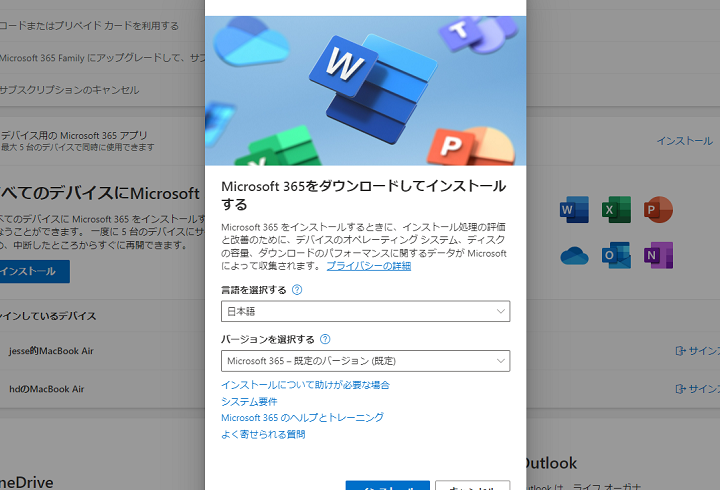
- ダウンロードを開始します。 指示に従って、64bit版を選んでダウンロードを始めます。
リンクの安全性と確認方法
- URLを確認します。 リンク先が「https://www.microsoft.com」で始まっていることをチェックしてください。
- セキュリティソフトを使用します。 ダウンロードする前に、必ずソフトウェアでウイルススキャンを行います。
- レビューを確認します。 他のユーザーの体験や評価を参考にして、信頼性を判断します。
Office 2016のインストール手順
Office 2016のインストールは、手順を順守すれば簡単に行えます。以下に、インストールに向けた準備やプロセスを示します。
インストール前の準備
Office 2016をインストールする前に、以下の準備を行います。
- システム要件を確認する。 64bit版のOffice 2016をインストールするには、対応するOSが必要です。
- 公式サイトにアクセスする。 Microsoftの公式サイトから最新のダウンロードリンクを取得します。
- インターネット接続を確認する。 安定したネットワーク接続を確保しておきます。
- バックアップをとる。 既存のデータやアプリケーションのバックアップを推奨します。
インストールプロセス
Office 2016を実際にインストールする際の手順は次の通りです。
- ダウンロードリンクをクリックする。 公式サイトからダウンロードを始めます。
- Microsoftアカウントでサインインする。 アカウントを作成済みの場合は、サインインします。
- 適切なエディションを選択する。 必要なOfficeエディションを選択し、その指示に従います。
- インストールファイルを実行する。 ダウンロードしたインストーラーファイルを開きます。
- 画面の指示に従う。 インストールウィザードの指示通りに進めます。
- インストールが完了したら再起動する。 必要に応じて、PCを再起動します。
Office 2016の使い方
Office 2016は、仕事や学業において多くの機能を提供します。以下に、基本的な使い方やよく使われる機能を具体的に紹介します。
基本的な使い方
Office 2016の基本的な使い方は以下の通りです。
- アプリケーションを起動する。 スタートメニューから使用したいアプリ(Word、Excelなど)を選択します。
- 新しい文書を作成する。 アプリが開いたら、「新規作成」をクリックして空の文書を選択します。
- 文書の編集を開始する。 テキストを入力し、ツールバーのオプションを使ってフォントやスタイルを選びます。
- 保存する。 定期的に文書を保存し、「ファイル」メニューから「保存」を選択します。
- 印刷する。 完成した文書を印刷したい場合、「ファイル」メニューから「印刷」を選択します。
よく使われる機能
Office 2016には、特に役立つ機能が多数あります。
- テンプレート: 各アプリには、さまざまなテンプレートが用意されています。これを利用すると、文章やスプレッドシートの作成が簡単になります。
- クリップボード: 複数の情報をクリップボードにコピーし、必要に応じてペーストできます。これにより、データの移動がスムーズになります。
- 関数と数式: Excelなどのアプリでは、数式や関数を使ってデータを処理することが可能です。これにより、迅速かつ正確な計算ができます。
- 共同作業: Office 2016は、他のユーザーと同時に文書を編集できる機能を提供します。これを使うと、チームメンバーとの協力が容易になります。
- コメント機能: 文書にコメントを追加することで、レビューやフィードバックを効率的に行うことができます。
利用上の注意点
Office 2016を正しく利用するために、いくつかの注意点があります。これに従えば、効率的な作業環境が整います。
ライセンスについて
私たちは、Office 2016の使用にあたって正規のライセンスを取得することが不可欠です。ライセンスなしでは、以下のリスクがあります。
- 法的問題: 非正規版を使用すると、著作権侵害に該当する可能性があります。
- 機能制限: 正規版に比べて、一部の機能が利用できない場合があります。
- サポート欠如: 非正規版では、Microsoftのサポートを受けられません。
ライセンスの購入は、Microsoftの公式サイトや正規販売店から行うことが推奨されます。
サポートとアップデート
私たちは、Office 2016を常に最新の状態に保つことが重要です。定期的にアップデートを行うことで、以下のメリットがあります。
- セキュリティ向上: 新たな脅威に対する保護が強化されます。
- バグ修正: 既知の不具合が修正され、安定性が向上します。
- 新機能追加: 利用可能な新機能を活用できます。
Conclusion
私たちが「Office 2016 無料ダウンロード 64bit」について紹介した内容は、正規の方法でのダウンロードの重要性や利便性を強調しています。最新の機能を活用することで、日々の業務がより効率的になることを期待できます。
安全なダウンロードとインストールを行うことで、私たちのビジネスや学習において大きなメリットを享受できるでしょう。正規のライセンスを取得することで、安心して利用できる環境を整え、常に最新の状態を保つことが重要です。これからも私たちは、Office 2016を活用して、より良い成果を目指していきましょう。