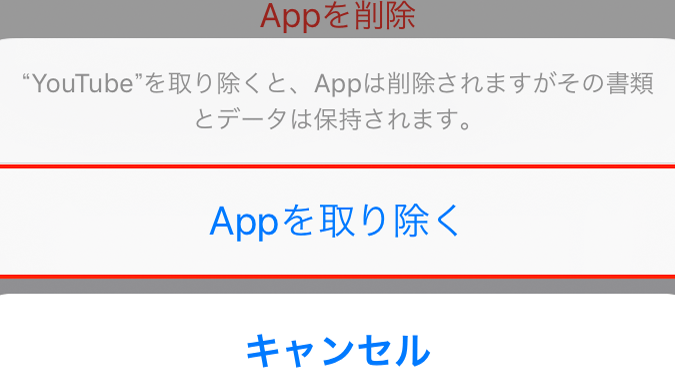
iPhoneのアプリを再インストールする際、データが残っているかどうか気になりますよね。私たちも同じ疑問を抱えたことがあります。アプリを削除しても、重要なデータが失われるのは避けたいものです。そこで、再インストール後のデータの扱いについて詳しく探ってみましょう。
iPhone アプリの再インストールの概要
iPhoneのアプリを再インストールする際、データがどうなるかは重要な問題です。アプリを削除してもデータが残る場合があるため、新たなインストール後にも使用可能かもしれません。
再インストールとは
再インストールとは、削除したアプリを再度App Storeからダウンロードしてインストールすることを指します。このプロセスにより、アプリの動作が改善される場合があります。時には、アプリのバグや動作不良を解消する手段としても用いられます。
データの取り扱い
データの取り扱いは、再インストール時に特に注意が必要です。以下のポイントを確認してください。
- アプリのバックアップを取る。 iCloudやiTunesを利用して、重要なデータを事前に保存します。
- アプリを削除する。 ホーム画面からアプリアイコンを長押しして、削除オプションを選択します。
- 再インストールする。 App Storeを開いて、削除したアプリを検索し、再度インストールボタンをタップします。
- データの復元を確認する。 アプリを開いて、バックアップからデータが復元されるか確認します。
データが残る理由
アプリを再インストールする際にデータが残る理由には、複数の要因があります。データ保存の仕組みを知ることで、より効果的な管理が可能になります。
クラウドバックアップ
アプリのデータは、クラウドを介してバックアップされることがあります。以下の手順で確認できます。
- iPhoneの設定を開く。
- 「Apple ID」をタップする。
- 「iCloud」を選択する。
- 「iCloudバックアップ」をタップする。
- 「今すぐバックアップを作成」を選ぶ。
- バックアップが完了するのを待つ。
これにより、再インストール後にデータを復元することが可能です。
アプリ内データの保護
一部のアプリでは、アプリ内にデータを保存する機能があります。以下の手順でアプリ内データの扱いを確認できます。
- アプリを開く。
- 設定メニューを探す。
- データ管理やバックアップオプションを選択する。
- データをクラウドに保存する設定があるか確認する。
- 必要に応じて、設定を変更する。
再インストール手順
アプリを再インストールするには、いくつかの簡単な手順があります。以下のステップを順番に実行してください。
アプリのアンインストール
- ホーム画面でアプリアイコンを探す
アンインストールしたいアプリを見つけます。
- アイコンを長押しする
アプリアイコンを長押しするとメニューが表示されます。
- 削除オプションを選択する
メニューから「削除」または「アプリを削除」を選びます。
- 確認する
削除確認のポップアップが表示されたら、「削除」を選択します。
アプリの再インストールとデータ確認
- App Storeを開く
iPhoneでApp Storeアプリをタップして開きます。
- 検索バーでアプリを検索する
再インストールしたいアプリの名前を入力します。
- アプリのページを選択する
検索結果から目的のアプリを選びます。
- インストールボタンをタップする
アプリのページで「入手」または「インストール」をタップします。
- アプリを開く
インストールが完了したら、新たにインストールされたアプリを開きます。
- データの復元を確認する
アプリ内の設定から、保存しているデータが正しく復元されているか確認します。例えば、アカウント情報や保存されたコンテンツが表示されているかチェックします。
注意点と対策
アプリを再インストールする際の重要な注意点と対策について詳しく見ていきます。このプロセスを適切に行うことで、データの損失を避けられます。
データ損失のリスク
アプリを削除すると、アプリに保存されたデータの損失リスクが高まります。具体的なリスクとして、以下の点を考慮します。
- アプリの種類:データ保存の仕組みはアプリによって異なります。
- クラウドバックアップ:クラウドに保存されていないデータは失われます。
- オフラインデータ:オフラインでの保存が行われている場合、削除される可能性があります。
- 設定の確認:再インストール前に設定やデータを確認することが重要です。
アプリのデータ管理についての理解が深まると、失敗を防げます。重要なデータは必ずバックアップをしましょう。
適切なバックアップ方法
アプリのデータを守るためには、適切なバックアップ方法を実施します。以下の手順を遵守することで、データの保護が可能です。
- 設定を開く:iPhoneの「設定」アプリを起動します。
- ユーザー名をタップ:Apple IDの設定を開きます。
- iCloudを選択:iCloudのオプションをタップして進みます。
- バックアップを確認:バックアップが有効になっていることを確認します。
- 今すぐバックアップを作成:「今すぐバックアップ」を選択し、最新のバックアップを作成します。
Conclusion
アプリの再インストールは時に必要なプロセスですがデータの取り扱いには注意が必要です。私たちはバックアップをしっかりと行いデータを保護することで安心してアプリを削除し再インストールできます。アプリ内のデータやクラウドバックアップの仕組みを理解することでより効果的に管理できるでしょう。
再インストール後には必ずデータが正しく復元されているか確認しましょう。これによりアプリのパフォーマンスを向上させつつ大切な情報を守ることができます。私たちの方法を参考にして安心してアプリの管理を行いましょう。