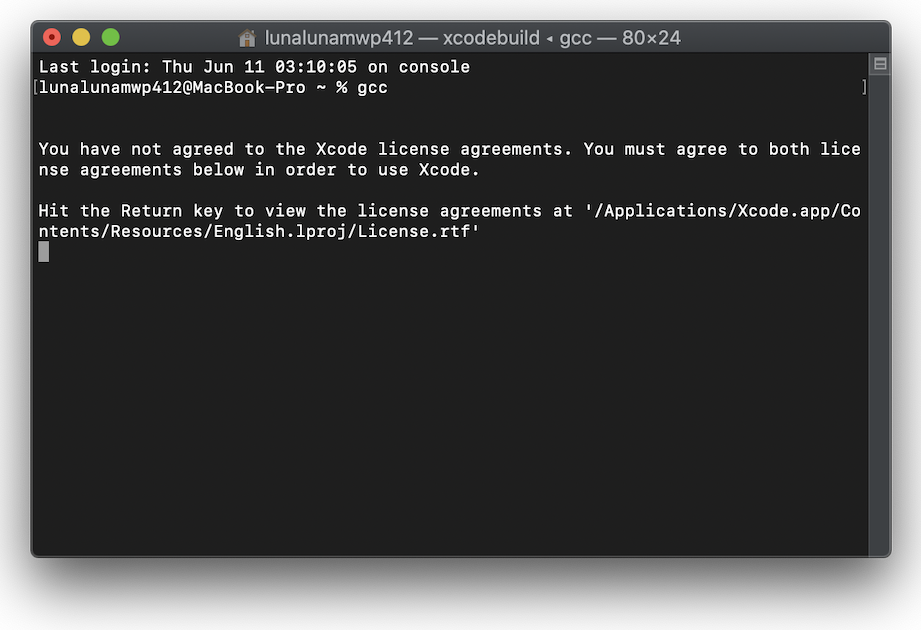
私たちが日常的に使うMacの操作には、目に見えない力が働いています。それがコマンドラインツールです。これらのツールは、私たちの作業を効率化し、システムをより深く理解する手助けをしてくれます。では、なぜコマンドラインツールがこれほど重要なのでしょうか?
Mac Command Line Tools の概要
私たちが知っているように、Macのコマンドラインツールは、開発者やパワーユーザーにとって欠かせないツールです。操作の効率化やトラブルシューティングに役立つこれらのツールは、直感的に利用可能です。以下では、主要なMacコマンドラインツールの概要について説明します。
- Terminal
Terminalは、コマンドラインインターフェースを提供するアプリケーションです。システムの深い操作が可能で、スクリプトの実行やファイル管理に役立ちます。
- Homebrew
Homebrewは、Macにパッケージを簡単にインストールできるツールです。これにより、複雑な依存関係を気にせず、多数のオープンソースソフトウェアを容易に扱えます。
- Git
Gitは、バージョン管理システムです。開発プロジェクトの変更履歴を追跡し、共同作業をスムーズに進めるための非常に強力なツールです。
- Zsh
Zshは、高度な機能を備えたシェルの一種です。自動補完機能やスクリプト作成のための便利なメソッドを提供します。特に、ユーザーの生産性を向上させるために設計されています。
- SSH
SSHは、セキュアなリモート接続を確立するためのプロトコルです。リモートサーバーに安全にアクセスし、ファイルを転送したり、コマンドを実行したりできます。
主な Mac Command Line Tools
Macのコマンドラインツールは、効率的な作業を支える重要な要素です。以下に代表的なツールについて詳しく説明します。
Homebrew の紹介
Homebrewは、Mac向けのパッケージ管理システムです。これを使うことで、アプリケーションやライブラリのインストールと管理が簡略化されます。
- Terminalを開く。
- 以下のコマンドを入力し、Homebrewをインストールする。
/bin/bash -c "$(curl -fsSL https://raw.githubusercontent.com/Homebrew/install/HEAD/install.sh)"
- インストール後にパスを設定する。
- 必要なパッケージをインストールするために以下のコマンドを使用する。
brew install [パッケージ名]
Git の基本
Gitは、ソースコードのバージョン管理を行うためのツールです。複数人での開発環境でも、変更管理がスムーズに行えます。
- Terminalを開く。
- 以下のコマンドでGitをインストールする。
brew install git
- ユーザー情報を設定する。
git config --global user.name "あなたの名前"

git config --global user.email "あなたのメールアドレス"
- リポジトリを作成するには、以下のコマンドを実行する。
git init [リポジトリ名]
Zsh シェルの利点
Zshは、強力な機能を持つシェルで、ユーザーの生産性を向上させるための多くの機能を提供します。
- Terminalを開く。
- Zshをインストールするには、以下のコマンドを使う。
brew install zsh
- デフォルトのシェルとして設定する。
chsh -s /usr/local/bin/zsh
- Zshの設定ファイルを編集し、カスタマイズする。
Mac Command Line Tools の使い方
Macのコマンドラインツールの使い方を理解することは、作業効率を高め、システムに精通するために重要です。以下に、各ツールのインストール方法と基本的なコマンドについて説明します。
インストール方法
コマンドラインツールをインストールする手順は以下の通りです。
- ターミナルを開く。 アプリケーションフォルダから「ユーティリティ」に進み、ターミナルを選択。
- Homebrewをインストールする。 次のコマンドを入力し、実行する。
“`bash<li><strong>Gitをインストールする。</strong> 下記のコマンドを入力して実行する。 ```bash brew install git ```</li> <li><strong>Zshを設定する。</strong> もし未設定であれば、以下のコマンドを使用。 ```bash chsh -s /bin/zsh ```</li> <li><strong>SSHを設定する。</strong> SSHキーを生成するために、次のコマンドを実行。 ```bash ssh-keygen -t rsa -b 4096 -C "your_email@example.com" ```</li> </ol> ### 基本的なコマンド 各ツールで使用する基本的なコマンドは以下の通りです。 <ol> <li><strong>パッケージをインストールする。</strong> Homebrewを利用して、アプリケーションをインストールするには以下を実行。 ```bash brew install [パッケージ名] ```</li> <li><strong>Gitのステータスチェック。</strong> 変更を確認するには、以下のコマンドを実行。 ```bash git status ```</li> <li><strong>リポジトリに変更をコミットする。</strong> 変更を保存するには、次のコマンドを使用。 ```bash git commit -m "コミットメッセージ" ```</li> <li><strong>リモートリポジトリと接続。</strong> SSHを用いてリモートに接続する場合は、次のコマンドを使う。 ```bash ssh [ユーザー名]@[ホスト名] ```</li> </ol> これらの手順とコマンドを覚えることで、Macの操作性が向上し、より効率的にタスクを進められるようになります。
Mac Command Line Tools の利点
コマンドラインツールは、効率的かつ迅速な作業を可能にし、私たちの生産性を大幅に向上させます。これらの利点を詳しく見ていきましょう。
効率的な作業
効率的な作業は、コマンドラインツールの最も重要な利点の一つです。次のような点に注目できます:
- 複雑な作業を自動化できる。 スクリプトを使って、定期的なタスクを自動化します。
- 数多くのファイルを一度に操作可能。 システム上の複数のファイルに対して同時にコマンドを実行します。
- 迅速な検索が実現。 コマンドを使って、ファイルや情報を瞬時に見つけ出します。
- タッチタイピングが可能。 手をキーボードに置いたまま、キーボードショートカットやコマンドにより効率的に作業します。
つまり、コマンドラインツールにより、時間を節約しつつも正確な作業が行えます。
カスタマイズの柔軟性
私たちがコマンドラインツールを使用する理由の一つに、カスタマイズの柔軟性があります。具体的には次のような特徴があります:
- 個別の設定が可能。 各ツールを自分のニーズに合わせて設定できます。
- 独自のスクリプトを作成できる。 特定の要件に基づいて、カスタムスクリプトを作成します。
- パラメータの変更が容易。 コマンドのオプションや引数を簡単に変更できます。
- 外部ツールとの統合が可能。 他のツールやスクリプトとの連携もスムーズです。
Conclusion
Macのコマンドラインツールを活用することで私たちの作業は大幅に効率化されます。これらのツールはシステムの深い理解を促し日常のタスクをスムーズに進めるための強力な助けとなります。各ツールの基本的な使用方法を習得することで私たちはより生産的に作業を進められるようになります。
これからもコマンドラインのスキルを磨き続けていきましょう。新しいツールや技術を取り入れることで私たちの作業環境はさらに向上し続けます。コマンドラインツールを使いこなすことで私たちの可能性は無限大です。