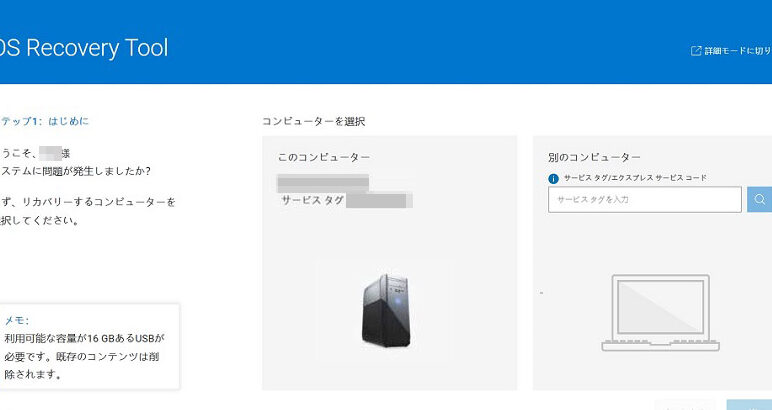
私たちのパソコンが突然動かなくなったり、動作が遅くなると、どうすればいいか悩みますよね。特に、DellのOSを再インストールする必要がある場合、その手順に戸惑うこともあります。「Dell OS 再インストール」の方法を理解すれば、問題を迅速に解決できるかもしれません。この記事では、再インストールの必要性や、具体的な手順を詳しく解説します。
Dell OS 再インストールの概要
DellのOS再インストールは、システムの問題を解決し、パフォーマンスを向上させるための重要な手順です。このプロセスを通じて、パソコンを新たに構成し、ユーザーのニーズに合わせた環境を提供できます。以下に、再インストールの手順を示します。
- バックアップを取る。 重要なデータを外部ストレージやクラウドに保存します。
- インストールメディアを準備する。Dellの公式サイトから、必要なドライバーやソフトウェアをダウンロードします。
- パソコンを再起動する。 再起動時にBIOSメニューを開き、USBまたはDVDからの起動を設定します。
- インストールメディアを使用して起動する。 メディアにアクセスし、インストールウィザードを開始します。
- ライセンス契約に同意する。 使用条件に目を通し、同意します。
- インストールタイプを選択する。 「カスタムインストール」を選択して、古いパーティションを削除またはフォーマットします。
- OSをインストールする。 指示に従い、インストールの進行状況を待ちます。
- 初期設定を行う。 ユーザーアカウントや地域設定を入力します。
- ドライバーとアップデートをインストールする。 Dellのサポートサイトから必要なドライバーをダウンロードしてインストールします。
- バックアップしたデータを復元する。 初期化を終えた後、保存したデータをパソコンに戻します。
Dell デバイスにおける再インストールの必要性
再インストールは、Dellデバイスが正常に動作するために重要な手順です。以下の理由により、再インストールが必要とされる場合が多いです。
システムのトラブルシューティング
- システムエラーが頻発する。
- アプリケーションが正常に動作しない。
- ウイルス感染の疑いがある。
これらの問題に直面した場合、再インストールによってOSをクリーンな状態に戻すことができ、システムの安定性が向上します。
パフォーマンスの向上
- 不要なファイルの削除で、ストレージが整理される。
- 最新のドライバーがインストールされる。
- 不具合やバグが解消される。
Dell OS 再インストールの準備
再インストールの準備は、成功する手順の重要な部分です。適切な準備があれば、プロセスをスムーズに進められます。
バックアップの重要性
バックアップは、データを失わずに再インストールを行うために不可欠です。 重要なファイルやデータを外部ストレージまたはクラウドサービスに保存しておく必要があります。以下の手順でバックアップを行いましょう。
- 重要なファイルやフォルダを確認します。
- 外部USBやクラウドストレージにコピーします。
- 作業が完了したら、バックアップが成功したか確認します。
必要なツールとリソース
再インストールには特定のツールとリソースが必要です。 これらを準備することで、手順が簡単になります。以下のリストを参照して必要なものを揃えましょう。
- 再インストール用のUSBドライブまたはDVD。
- オペレーティングシステムのライセンスキー。
- ドライバーとソフトウェアのインストールメディア。
- 安定したインターネット接続。
Dell OS 再インストールの手順
Dell OSの再インストール手順にはいくつかの重要なステップがあります。ここでは、手順を明確に示します。以下に、再インストールの方法とインストールプロセスを正確に説明します。
再インストール方法の選択
再インストールの方法には主に次の2つがあります。
- 工場出荷時設定に戻す方法: この方法では、PCを購入時の状態に戻します。
- クリーンインストール: 新しいOSをインストールし、全てのデータを消去します。
どちらの方法を選ぶかは、現在のシステム状態と必要に応じた作業の内容によります。
インストールプロセスのステップバイステップ
次に、具体的なインストールプロセスをステップバイステップで見ていきます。この手順に従って進めてください。
- データバックアップ: 重要なファイルやデータを外部ストレージやクラウドに保存します。
- インストールメディアの作成: USBドライブまたはDVDにOSのインストールデータを用意します。
- BIOSメニューの設定: PCを再起動し、BIOSメニューでUSBまたはDVDから起動するよう設定します。
- インストールウィザードの開始: パソコンがインストールメディアから起動したら、ウィザードを起動します。
- ライセンス契約に同意: 使用する前に、ライセンス契約に目を通し、同意します。
- カスタムインストールの選択: インストール方法の選択で「カスタム」を選びます。
- 旧パーティションの削除またはフォーマット: 不要なデータを消去し、新しいインストールのための空のスペースを確保します。
- OSのインストール: 指示に従ってOSのインストールを進めます。
- 初期設定の実施: インストール後、ユーザー名や設定を行います。
- ドライバーとアップデートのインストール: 必要なドライバーおよびソフトウェアのアップデートを行います。
- バックアップデータの復元: 保存していたデータを新しいシステムに戻します。
再インストール後の設定
再インストール後は、デバイスの設定を整える必要があります。手順を順を追って説明します。
ドライバーのインストール
ドライバーのインストールは、ハードウェアが正常に動作するために重要です。以下の手順に従ってください。
- デバイスマネージャーを開く。スタートメニューを右クリックし、「デバイスマネージャー」を選択します。
- 不明なデバイスを確認する。不明なデバイスやエラーが表示されている場合、それらがインストールされていないドライバーです。
- 公式ウェブサイトを訪れる。デルの公式サイトにアクセスし、サポートセクションを探します。
- 適切なドライバーをダウンロードする。製品モデルを入力し、最新のドライバーをダウンロードします。
- ダウンロードしたファイルを実行する。インストーラーを開き、画面の指示に従ってインストールします。
- 再起動する。ドライバーをインストールした後、再起動して変更を適用します。
アプリケーションの復元
次に、必要なアプリケーションを復元します。このプロセスには以下のステップがあります。
- バックアップを確認する。以前バックアップしたファイルが正しく保存されているか確認します。
- アプリケーションインストーラーを準備する。必要なアプリのインストーラーを持っているか確認します。
- アプリケーションをインストールする。各アプリのインストーラーを開き、画面に従ってインストールを進めます。
- 設定を復元する。アプリの設定ファイルを使って、個人の設定を復元します。
- アプリケーションをテストする。すべてのアプリが正常に動作することを確認します。
Conclusion
DellのOS再インストールは、私たちのデバイスを正常に保つために欠かせない手段です。適切な手順を踏むことでシステムの安定性とパフォーマンスが向上し、トラブルシューティングの効果も高まります。バックアップを忘れずに行い必要なツールを揃えることで、スムーズな再インストールが実現します。
再インストール後は、ドライバーやアプリケーションの復元をしっかり行い、すべてが正常に機能するか確認することが大切です。私たちのデバイスを最適な状態に保つために、これらの手順を実践していきましょう。