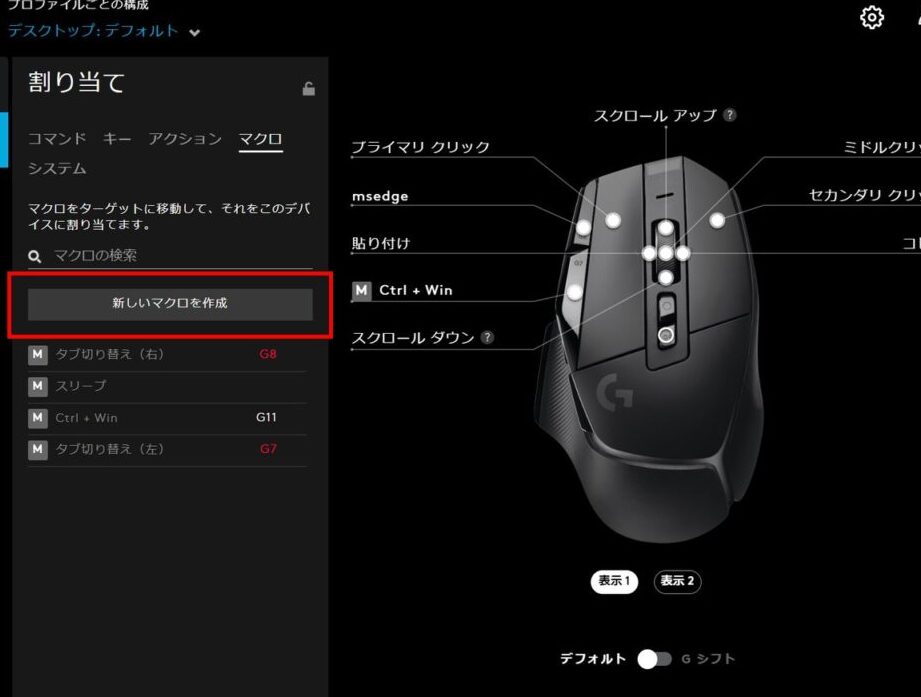
私たちは、日々の作業やゲームプレイをもっと快適にする方法を探しています。特に、マウスの操作性を向上させることは、多くの人にとって重要な課題です。そこで注目したいのが「マウス ボタン 割り当て インストール不要」の方法です。これを使えば、特別なソフトウェアをインストールすることなく、マウスのボタンを自由にカスタマイズできます。
マウス ボタン 割り当て インストール不要とは
「マウス ボタン 割り当て インストール不要」とは、特別なソフトウェアを使わずに、すでに持っているマウスのボタン機能を簡単にカスタマイズできる方法です。この方法により、ユーザーは日常の作業やゲームプレイでの効率を高められます。以下のステップで、実際に設定を行う手順を示します。
- マウスを接続する。 USBポートに接続して、認識されるのを待ちます。
- 設定メニューを開く。 Windowsでは「設定」→「デバイス」→「マウス」を選択します。
- ボタンの割り当てを選ぶ。 「追加のマウスオプション」をクリックし、「ボタン」タブで変更を行います。
- カスタマイズしたいボタンを選ぶ。 リストから、変更したいボタンをクリックします。
- 機能を選ぶ。 割り当てたい機能を選択し、「適用」をクリックします。
- 設定を保存する。 設定が適用されることを確認し、設定ウィンドウを閉じます。
機能の概要
「マウス ボタン 割り当て インストール不要」は、特別なソフトウェアなしで、マウスのボタンをカスタマイズできる方法です。これにより、日常作業やゲームプレイでの操作性が向上します。
ボタン割り当ての利点
ボタン割り当てには多くの利点があります。主な利点を以下に示します。
- 操作性の向上: より迅速な操作が可能になります。
- カスタマイズの自由: 自分に合った設定ができます。
- 効率的な作業: より効率よくタスクをこなせます。
- ストレス軽減: 自分の好みに応じた使い方ができ、ストレスが減ります。
対応するマウス
この機能に対応しているマウスは、さまざまなメーカーから選べます。以下のボードで代表的な製品を示します。
| メーカー | モデル |
|---|---|
| Logitech | G502 HERO |
| Razer | DeathAdder V2 |
| Corsair | M65 RGB Elite |
| SteelSeries | Rival 600 |
使用方法
マウスのボタンをカスタマイズするには、簡単な手順を踏むだけで済みます。以下の手順に従って、操作を進めていきましょう。
基本的な操作
- マウスをパソコンに接続します。
- 設定メニューを開きます。
- ボタン割り当てオプションを選択します。
基本的な操作はこれだけです。これで次のステップに進むことができます。
カスタマイズの手順
- カスタマイズしたいボタンを選択します。
- 例えば、左クリックや右クリックなどの基本ボタンが対象です。
- 割り当てたい機能を選択します。
- フィルタリング、ショートカット、マクロなど様々な機能の中から選べます。
- 設定を保存します。
- 変更後、「保存」ボタンをクリックすることを忘れずに。
実際の使用例
マウスボタン割り当てのインストール不要な方法は、ゲームや日常業務の効率を大幅に向上させます。以下に、具体的な活用例を示します。
ゲームでの活用
ゲームプレイ中にマウスボタンをカスタマイズすることで、瞬時に行動を変化させられます。私たちは、次の手順で設定を行います。
- マウスをパソコンに接続し、設定メニューを開きます。
- ボタン割り当てオプションを選択し、使用するボタンを選びます。
- 割り当てたい機能を選択します。たとえば、攻撃、スキル使用、アイテム使用など。
- 設定を保存して、ゲームに戻ります。
この方法で、すぐにゲーム内での反応速度が向上します。
日常業務での活用
日常の業務でマウスボタンをカスタマイズすると、作業効率が上がります。私たちが行う手順を見てみましょう。
- マウスをパソコンに接続したら、設定メニューを開いてください。
- ボタン割り当てオプションを選択します。
- カスタマイズしたいボタンを選択し、例えばコピーやペーストなどの機能を選びます。
- 設定を保存し、業務に戻ります。
結論
マウスのボタン割り当てをインストール不要でカスタマイズする方法は、私たちの日常業務やゲームプレイを大きく改善します。特別なソフトウェアなしで、手軽に設定できるのは大きな魅力です。
効率的な作業環境を構築するためには、マウスボタンの機能を自分好みに変更することが重要です。これにより、ストレスを軽減し、作業のパフォーマンスを向上させることができます。これからも、私たちの作業やゲーム体験をより良いものにするために、ぜひこの方法を活用していきましょう。