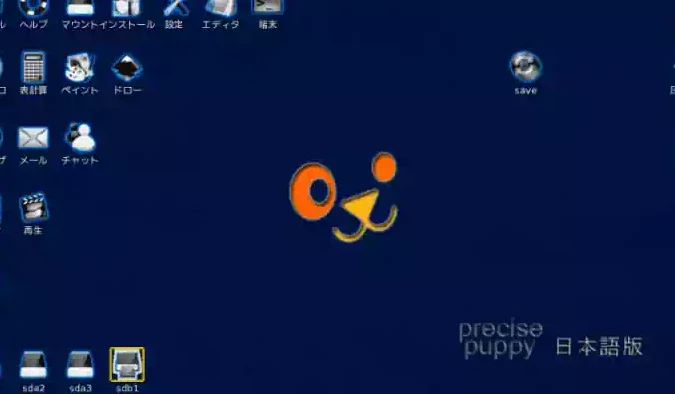
私たちは、軽量で使いやすいLinuxディストリビューションを探しているときに、Puppy Linuxに出会いました。このオペレーティングシステムは、古いハードウェアでもスムーズに動作するため、リソースが限られた環境でも高いパフォーマンスを発揮します。どんなに古いPCでも、再び活用できる可能性を秘めています。
Puppy Linux の概要
Puppy Linuxは、軽量で使いやすいLinuxディストリビューションとして知られています。このオペレーティングシステムは、古いハードウェアでもスムーズに動作し、リソースが限られた環境で高いパフォーマンスを発揮します。特に、以下の特徴があります。
- 小さなサイズ: Puppy Linuxのインストールイメージはわずか300MB前後で、USBメモリやCDから簡単に起動できます。
- 即効性: ブート時間が短く、数十秒で使用可能となります。
- ユーザーフレンドリー: シンプルなインターフェースを提供し、新しいユーザーでも比較的簡単に利用できます。
- カスタマイズ可能: 育てることができるさまざまなアプリケーションが揃い、自分好みに設定できます。
- エネルギー効率: 古いPCを再活用することで、電力消費を削減できます。
Puppy Linuxは、多くの場合、古いPCを新たに活用する手段として利用されます。また、USBメモリにインストールして持ち運ぶこともできるため、さまざまなシステムでの使用が可能です。ユーザーは、自分のニーズに応じてカスタマイズし、必要なアプリケーションを柔軟に選ぶことができます。
Puppy Linux の特徴
Puppy Linux は、軽量でスムーズな操作が特長の Linux ディストリビューションです。特に古いハードウェアに最適で、リソースが限られた環境でも高パフォーマンスを発揮します。
軽量性と迅速性
Puppy Linux の軽量性は、約300MB のインストールサイズで実現されています。これは、限られたスペースのデバイスに適しており、短いブート時間を提供します。以下の理由で迅速な動作が確保されています。
- 最適化されたファイルシステム: Puppy Linux は、多くのデータを迅速に処理します。
- 最小限のリソース要求: 低スペックのハードウェアでも動作可能です。
- 高速なアプリケーション起動: 必要なアプリをすぐに利用できます。
カスタマイズの容易さ
Puppy Linux は、ユーザーのニーズに応じてカスタマイズが可能です。さまざまなアプリケーションを選択してインストールできます。この柔軟さがユーザーの好みに沿った環境を提供します。以下の点がカスタマイズの利点です。
- モジュール式アプローチ: 必要な機能だけを選べます。
- 豊富な設定オプション: ユーザーインターフェースを自由に変更できます。
- コミュニティサポート: 他のユーザーからの情報やリソースが豊富です。
Puppy Linux のインストール方法
Puppy Linuxのインストールはシンプルで、短時間で完了します。以下の手順に従って、Puppy Linuxを効率的にインストールしましょう。
システム要件
Puppy Linuxをインストールする前に、以下のシステム要件を確認します。
- プロセッサ: 1GHz以上のCPU
- メモリ: 最低256MBのRAM(推奨512MB以上)
- ストレージ: 2GB以上の空きディスクスペース
- ブートデバイス: USBメモリまたはCD/DVD
- ネットワーク: インターネット接続(オプション)
インストール手順
以下の手順を順番に実行し、Puppy Linuxをインストールします。
- Puppy LinuxのISOファイルをダウンロードします。公式サイトから最新のイメージファイルを取得可能です。
- USBメモリをPCに接続します。容量は少なくとも2GB必要です。
- ISOファイルをUSBメモリへ書き込みます。専用のツール(RufusやEtcherなど)を使用します。
- PCを再起動し、BIOS設定を開きます。USBからのブートを優先に設定します。
- 保存してBIOSを終了します。これにより、PCがUSBから起動します。
- Puppy Linuxのブートメニューが表示されます。メニューから「Puppy Linuxを起動」を選択します。
- 自動的にPuppy Linuxが起動します。初回起動では基本設定を行います。
- デスクトップ環境が表示されたら、ワイヤレス設定やその他の設定を行います。必要に応じて、パーテーションの設定も行います。
Puppy Linux の使い方
Puppy Linux の利用は、シンプルで直感的です。以下のステップを順に実行することで、快適に操作できます。
基本的な操作方法
- デスクトップにアクセス
Puppy Linux を起動したら、デスクトップ画面に表示されるアイコンを確認します。
- ターミナルを開く
AppFinder から「Terminal」を選択し、コマンドラインを利用可能にします。
- フォルダーのナビゲーション
cd コマンドを使用して、必要なディレクトリに移動します。例えば、cd Documentsでドキュメントフォルダーに入ります。
- ファイルの作成・編集
pinfo や geany などのエディタを 사용して、ファイルを作成または編集します。エディタを開くには、アイコンをダブルクリックするか、ターミナルでコマンドを入力します。
- アプリケーションの実行
デスクトップのアイコンをダブルクリックし、お好みのアプリケーションを起動します。
アプリケーションのインストール
- パッケージマネージャーの起動
Puppy Package Manager を開きます。「Menu」から「Setup」、次に「Puppy Package Manager」を選択します。
- アプリケーションの検索
必要なアプリケーション名を入力し、リストから選択します。
- インストールの選択
アプリケーションを選んだ後、インストールオプションをクリックします。確認メッセージが表示されることがあります。
- インストールの実行
インストールプロセスが始まります。このプロセス中は、他の作業を行わない方がスムーズです。
- 完了の確認
インストールが終了したら、メニューからアプリケーションを見つけて起動します。
Puppy Linux の利点と欠点
Puppy Linux は、特に軽量なオペレーティングシステムを求めるユーザーに人気があります。以下に、その利点と欠点を整理しました。
利点
- リソース効率: Puppy Linux は、古いハードウェアでスムーズに動作します。最小限のリソース要求により、高いパフォーマンスを実現します。
- 素早いブート時間: 約30秒以内で起動するため、迅速な使用開始が可能です。
- ユーザーフレンドリー: 視覚的にわかりやすいインターフェースが特徴で、新規ユーザーでも簡単に操作できます。
- カスタマイズ可能: 必要なアプリケーションのみを選択し、環境をシンプルに保つことができます。
- 持ち運び可能: USBメモリにインストールし、異なるシステムでの使用が可能です。
- コミュニティサポート: 積極的なコミュニティによって、多くのリソースやヘルプが提供されています。
欠点
- アプリケーションの制限: 一部の最新アプリケーションには対応していない場合があります。
- ハードウェア互換性: 古いドライバやハードウェアの互換性が問題になることがあります。
- サポートの不足: 商業的なサポートがないため、問題解決にはコミュニティに依存する必要があります。
- 学習曲線: 他のメジャーなディストリビューションと比べて、特有の操作に慣れるまで時間がかかることがあります。
Conclusion
Puppy Linuxは軽量で効率的なオペレーティングシステムとして多くのメリットを提供しています。古いハードウェアを再利用したい私たちにとって、Puppy Linuxは理想的な選択肢です。カスタマイズ性や迅速なアプリケーション起動は、日常の作業を快適にしてくれます。
また、手軽にインストールできる点や、コミュニティからのサポートも大きな魅力です。特にリソースが限られた環境でのパフォーマンスは驚異的です。これからも私たちはPuppy Linuxを活用し、さらなる可能性を探求していきましょう。