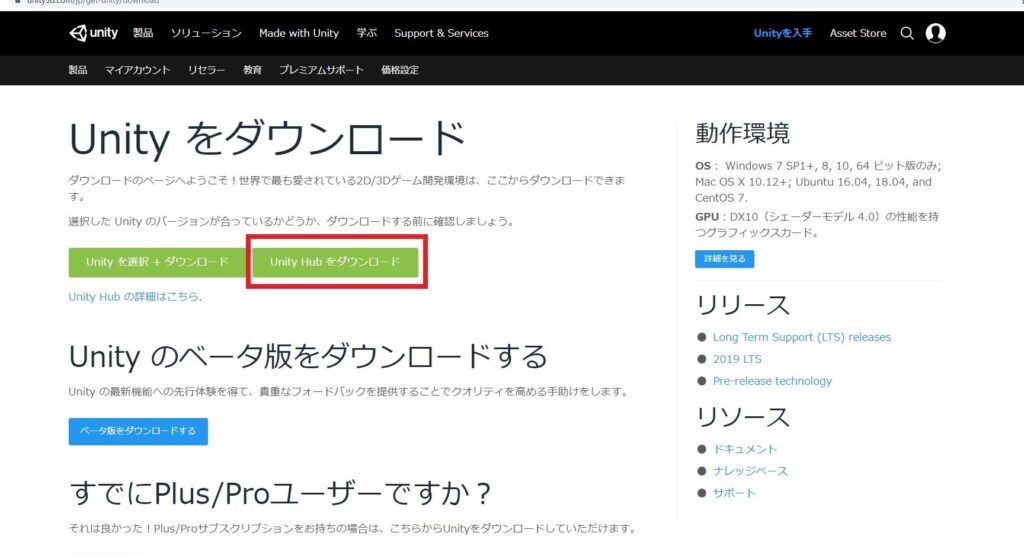
ゲーム開発の世界で、Unityは欠かせないツールになっています。私たちがこの強力なエンジンを使うことで、魅力的なゲームを簡単に作成できるのです。しかし、Unityを始めるにはまず「unity ダウンロード方法」を理解する必要があります。初めての方も安心してください。
Unity ダウンロード方法の概要
Unityをダウンロードする手順はシンプルです。以下のステップに従い、スムーズにインストールを進めましょう。
- 公式サイトにアクセスします。 Unityの公式サイト(https://unity.com)に移動してください。
- 「Get Started」ボタンをクリックします。 ページの右上にある「Get Started」ボタンを押してください。
- アカウントを作成します。 メールアドレスを入力し、パスワードを設定して新しいアカウントを作成します。
- ライセンスを選択します。 自分に合ったライセンス(個人利用、プランに応じたオプションなど)を選びます。
- Unity Hubをダウンロードします。 指示に従ってUnity Hubのインストーラーを取得します。
- インストーラーを実行します。 ダウンロードしたファイルを開き、指示に従ってインストールを開始します。
- Unity Hubを起動します。 Unity Hubを立ち上げ、先ほど作成したアカウントでログインします。
- 必要なエディターをインストールします。 「Installs」タブを選び、「Add」ボタンをクリックして使用するUnityのバージョンを選択します。
Unity インストーラーの取得
Unityをインストールするためには、必要なインストーラーを取得するプロセスが重要です。以下の手順に従って、Unityを正しくダウンロードします。
オフィシャルサイトからのダウンロード
- 公式サイトにアクセス: Unityの公式ウェブサイト(https://unity.com)に移動します。
- アカウントを作成: 画面右上の「サインアップ」ボタンをクリックして、必要な情報を入力しアカウントを作成します。
- ログイン: アカウント作成後、ログインします。
- 「ダウンロード」セクションを探す: メニューから「ダウンロード」または「Unity Hub」を選択します。
- Unity Hubをダウンロード: 指示に従ってUnity Hubのインストーラーをダウンロードします。
- インストールを実行: ダウンロードしたインストーラーを開き、画面の指示に従ってインストールを進めます。
- 必要なエディターをインストール: Unity Hubを起動し、エディター版を選択してインストールします。
他の信頼できるソースからのダウンロード
- GitHubなどのリポジトリをチェック: 一部のユーザーは、特定のバージョンをGitHubのリポジトリに公開しています。
- 受信者を確認: リポジトリのフォロワー数やダウンロード数を確認し、信頼性を評価します。
- ファイルの整合性を確認: シグネチャやハッシュ値を使って、ダウンロードしたファイルが正当であることを確認します。
- 公式サイトとの比較: ダウンロードしたバージョンが公式のものであるか、公式サイトで確認します。
Unity インストール手順
Unityのインストールは簡単です。以下の手順に従って、スムーズにインストールしてください。
システム要件の確認
まず、Unityをインストールする前に、システム要件を確認します。以下の要件に合致していることを確かめるために、次のポイントをチェックしてください。
- オペレーティングシステム: Windows 10 以降または macOS 10.12 以降
- CPU: マルチコアプロセッサ
- メモリ: 最低 8GB の RAM
- グラフィックカード: DirectX 11 または Vulkan サポートの GPU
- ストレージ: 最低 5GB の空き容量
これらの要件を満たしている場合、次のステップに進みます。
インストールの手順
次に、Unityのインストール手順に従いましょう。手順は以下の通りです。
- Unityの公式サイトにアクセスします。
- アカウントを作成し、ログインします。
- ダウンロードセクションを選択します。
- Unity Hubのインストーラーをダウンロードします。
- インストーラーを起動し、指示に従ってインストールします。
- Unity Hubを起動します。
- 必要なエディターを選択し、インストールします。
Unity Hubの利用
Unity Hubは、Unityのインストールやプロジェクト管理を簡単に行えるツールです。これを利用することで、私たちのゲーム開発が効率良くなる。
Unity Hubのダウンロードとインストール
以下の手順でUnity Hubをダウンロードし、インストールできます。
- 公式サイトにアクセスします。
- アカウントを作成し、ログインします。
- ダウンロードセクションに移動します。
- Unity Hubのインストーラーを選択し、ダウンロードします。
- ダウンロードしたファイルを実行し、インストールを開始します。
- インストールが完了するまで待ちます。
これらの手順を踏むことで、Unity Hubを手に入れられます。
プロジェクト管理の方法
Unity Hubでは、プロジェクトの管理が簡単に行えます。以下の方法でプロジェクトを管理します。
- Unity Hubを起動します。
- 「プロジェクト」タブを選択します。
- 「新規作成」ボタンをクリックし、テンプレートを選択します。
- プロジェクト名を入力し、保存先を指定します。
- 「作成」ボタンを押すと、新しいプロジェクトが開始されます。
- 既存プロジェクトの管理には、「オープン」ボタンを使用します。
注意点とトラブルシューティング
Unityのダウンロードやインストール時には、いくつかの注意点があります。また、トラブルシューティングの方法も押さえておくと便利です。以下のステップに従い、問題解決に役立ててください。
- システム要件を確認する。 Unityを正常に動作させるために、オペレーティングシステムやCPUの要件を満たしているかチェックします。
- インターネット接続を確認する。 ダウンロードには安定したインターネット接続が必要です。接続状態を確かめてください。
- 管理者権限でインストールする。 Unity Hubやエディターのインストールは、管理者権限を持つアカウントで行ってください。
- ファイアウォールやウイルス対策ソフトの設定を確認する。 一部のセキュリティソフトがダウンロードを妨げることがあるため、一時的に無効化して試します。
- 最新バージョンのUnityを確認する。 常に最新の安定版を使用することで、バグやエラーを減少させることができます。
- Unity Hubを再インストールする。 インストール中にエラーが発生した場合、Unity Hubを再ダウンロードして再インストールします。
- Cacheのクリア。 Unity Hubのキャッシュをクリアすると、予期しないエラーを解消できる場合があります。
Conclusion
Unityのダウンロードとインストールは思ったよりも簡単です。公式サイトからの手順を踏むことで初心者でもスムーズに始められます。Unity Hubを活用すればプロジェクト管理も効率的に行えます。
インストール時の注意点をしっかりと理解しトラブルを回避することで、より快適な開発環境が整います。私たちもこのプロセスを経て、魅力的なゲームを作り上げることができるでしょう。さあ、Unityを使って新たなゲーム開発の旅に出かけましょう。