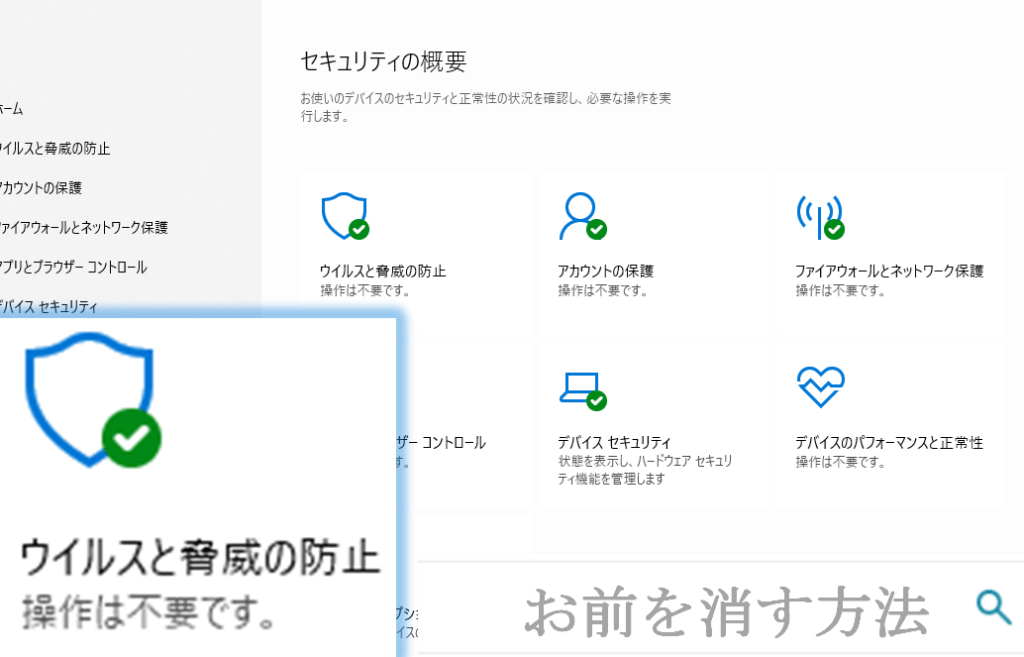
私たちのデバイスを守るために、Windows Defenderは欠かせない存在です。しかし、時にはその機能を無効化しなければならない状況もあります。例えば、特定のソフトウェアが正常に動作しない場合や、他のセキュリティソフトを使用する際などです。無効化することによって、どんなメリットやデメリットがあるのでしょうか?
Windows Defender 無効化の意義
Windows Defenderの無効化には、特定の条件下で一定の意義が存在します。セキュリティ管理やユーザーの選択肢を考慮しながら、安全に自身のニーズに適した環境を整えることが重要です。
セキュリティ管理とユーザーの選択
セキュリティソフトの管理は、ユーザーに委ねられています。特定のソフトウェアが正常に動作しない場合、ユーザーは以下の手順を踏むことができます。
- スタートメニューを開く。
- 設定を選択する。
- プライバシーとセキュリティのオプションをクリックする。
- Windowsセキュリティを選択する。
- ウイルスと脅威の防止を選ぶ。
- 設定の管理をクリックする。
- リアルタイム保護をオフにする。
この手順を踏むことで、ユーザーは必要なソフトウェアの動作をスムーズに管理することができます。
他のセキュリティソフトとの比較
他のセキュリティソフトとWindows Defenderを比較すると、選択肢は多岐にわたります。一般的な比較点は以下の通りです。
Windows Defender 無効化の方法
Windows Defenderを無効化する手段はいくつかあります。ここでは、設定から無効化する方法と、グループポリシーを使用する方法について説明します。
設定から無効化する方法
以下の手順に従って、Windows Defenderを無効化できます。
- スタートメニューから「設定」を開きます。
- 更新とセキュリティを選択します。
- Windows セキュリティをクリックします。
- ウイルスと脅威の防止を選択します。
- 設定の管理をクリックします。
- リアルタイム保護のスイッチをオフにします。
これで、Windows Defenderが無効化されます。しかし、他のセキュリティソフトを使用している場合は、この方法が適しています。
グループポリシーを使用する方法
グループポリシーを使用して、Windows Defenderを無効化する手順は以下の通りです。
- スタートメニューから「ファイル名を指定して実行」を開きます。
- gpedit.mscと入力して、グループポリシーエディターを開きます。
- ローカルコンピュータポリシーを展開します。
- コンピュータの構成を選択し、管理用テンプレートをクリックします。
- Windows コンポーネント内のWindows Defender Antivirusを選択します。
- Windows Defender Antivirusを無効にするをダブルクリックします。
- 無効を選択して、OKをクリックします。
この方法により、Windows Defender全体を無効化できますが、グループポリシーエディターが利用できる環境でのみ実施可能です。
無効化のリスクと注意点
無効化にはいくつかのリスクと注意点が存在します。ユーザーはこれらの要素を理解し、十分に考慮して行動する必要があります。
マルウェアへの脆弱性
無効化に伴う主なリスクは、マルウェアへの脆弱性の増加です。以下の点に注意しましょう:
- 感染リスクが高まる:ウイルスやマルウェアの侵入を防ぐ機能が失われます。
- セキュリティソフトが必要:他のセキュリティソフトが必要になり、その選定には慎重さが求められます。
- 実行中のソフト間のトラブル:無効化することで、特定のアプリケーションが正常に動作しなくなる可能性があります。
- 脅威の識別が困難:リアルタイムでの脅威識別能力が低下します。
システムの安定性への影響
無効化は、システムの安定性にも影響を与える可能性があります。以下の重要なポイントを考慮してください:
- 動作の不安定:セキュリティ機能を失うことで、システムの動作が不安定になる場合があります。
- パフォーマンスの低下:他のセキュリティソフトによって、パフォーマンスが低下するリスクがあります。
- 更新の遅延:セキュリティパッチやアップデートが適用されないことによるリスクがあります。
- システム障害の可能性:重要なシステムファイルへのアクセスが制限されることがあります。
Windows Defender を再有効化する方法
再設定の手順
- スタートメニューを開く。 タスクバーの左下にあるWindowsアイコンをクリックします。
- 設定を選択する。 ギアのアイコンをクリックして設定画面を開きます。
- 更新とセキュリティをクリックする。 設定メニューからこのオプションを見つけます。
- Windows セキュリティを選択する。 左側のメニューから、Windows セキュリティをクリックします。
- ウイルスと脅威の防止をクリックする。 このオプションは、Windows セキュリティのメイン画面にあります。
- 設定の管理をクリックする。 ウイルスと脅威の防止の設定セクションでこのリンクを見つけます。
- リアルタイム保護を有効にする。 スイッチをオンに切り替えると再有効化されます。
自動更新の確認方法
- スタートメニューを開く。 同じくWindowsアイコンをクリックします。
- 設定を選択する。 設定画面に進みます。
- 更新とセキュリティをクリックする。 このオプションは同じ場所にあります。
- Windows Updateを選択する。 メニューからこのオプションを見つけます。
- 更新プログラムの確認をクリックする。 自動更新が有効になっていることを確認します。
- 更新がある場合は、指示に従ってインストールする。 これにより、最新のセキュリティ情報が適用されます。
Conclusion
Windows Defenderの無効化は特定の状況下で有効な選択肢ですがそのリスクを理解することが不可欠です。私たちは、適切な手順を踏むことで必要なソフトウェアの動作を確保しつつセキュリティを維持する方法を見つけることができます。無効化のメリットとデメリットを考慮しながら、最適なセキュリティ環境を整えることが重要です。
他のセキュリティソフトとの併用を検討する際には、パフォーマンスやコストの観点からも慎重に選択する必要があります。最終的には、私たち自身のニーズに合ったセキュリティ対策を講じることで、安全なデジタル環境を実現できるでしょう。