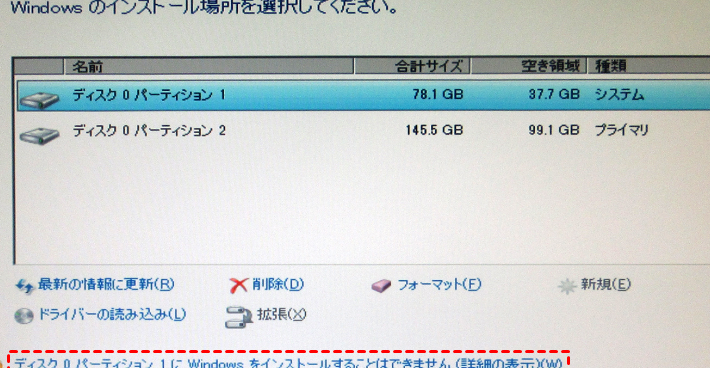
Windowsのインストール中に「ドライブ0パーティション1にWindowsをインストールすることはできません」とのエラーメッセージが表示されたことはありませんか?この問題は多くのユーザーが直面するもので、特に新しいPCを組み立てたばかりの方やOSを再インストールしようとしている方にとっては非常に厄介です。私たちは、このエラーの原因と解決策を詳しく解説します。
ドライブ0パーティション1とは
ドライブ0パーティション1は、PCのストレージデバイスにおける特定の領域を指します。このパーティションは、通常オペレーティングシステムのインストールやデータの保存に使用されます。しかし、Windowsのインストール時にエラーメッセージが表示されることがあります。これにはいくつかの理由があり、対処方法も存在します。
パーティションの基本概念
パーティションとは、ストレージデバイスを分割した論理的な部分です。これによって、異なるファイルシステムやデータを管理可能になります。以下の要点が重要です。
- パーティションの役割: データを整理するための領域を提供します。
- ファイルシステムの違い: NTFSやFAT32などのフォーマットが用いられます。
- プライマリパーティションと論理パーティション: プライマリはOSをインストールできる、論理は追加のストレージとして使用されます。
これらの要素を理解することで、ドライブ0パーティション1についての理解が深まります。
Windowsインストールの仕組み
Windowsのインストールプロセスでは、ドライブ0パーティション1に対する要求があります。しかし、いくつかの条件を満たさないと、このインストールが阻害されます。具体的な流れは次の通りです。
- インストールメディアを作成する: USBまたはDVDでインストールメディアを準備します。
- BIOS設定を確認する: ブート順序を確認し、インストールメディアから起動できる状態にします。
- インストールを開始する: Windowsインストールウィザードに従って進めます。
- パーティションの選択: ドライブ0パーティション1を選択し、フォーマットします。
- インストールを完了させる: 画面の指示に従い、インストールを完了します。
エラーメッセージの原因
「ドライブ0パーティション1にWindowsをインストールすることはできません」というエラーメッセージは、特定の要因が絡んで発生します。以下に具体的な原因を掘り下げます。
ハードウェアの問題
- ハードディスクの状態を確認する: ストレージデバイスが壊れていないか検査します。病んでいる場合、適切に動作しません。
- 接続ケーブルを確認する: SATAケーブルや電源ケーブルに損傷がないかチェックします。接続不良は問題を引き起こす可能性があります。
- BIOS設定を確認する: BIOSでハードディスクが正しく認識されているか確認します。認識されていない場合、OSインストールが不可能です。
ソフトウェアの設定
- パーティション形式を確認する: NTFSやFAT32など、選択したパーティションがWindowsインストールに適しているか確認します。不適切なファイルシステムではインストール不可です。
- パーティションをフォーマットする: 利用したいパーティションをNTFS形式でフォーマットします。フォーマット後、再度インストールを試みます。
- ディスク管理ツールを利用する: Windowsのディスク管理ツールを使ってパーティションを調整します。不十分なパーティション設定が原因の場合があります。
解決方法
「ドライブ0パーティション1にWindowsをインストールすることはできません」というエラーが発生する場合の解決策を紹介します。以下の手順に従って、問題を解決しましょう。
BIOS設定の確認
- PCを再起動する。
- BIOSセットアップユーティリティに入るために、特定のキーを押す。 (一般的にはF2、Delete、Escのいずれか)
- ブート順序を確認する。
- USBドライブやディスクドライブが最優先であることを確認。
- セキュアブートを無効にする。
- 変更を保存してBIOSから終了する。
これでBIOS設定が正しく行われました。次に進みましょう。
パーティションの再設定
- インストールメディアを挿入し、PCを再起動する。
- Windowsインストーラーが起動したら、「修復」を選択する。
- 「トラブルシューティング」を選択する。
- 「コマンドプロンプト」を選択する。
- 以下のコマンドを入力する。
diskpartlist diskselect disk 0(問題のあるディスクを選択)cleanconvert gpt(GPT形式に変換)exit
これでパーティションが再設定されました。次のステップに進みます。
インストールメディアの作成
- 別のPCを用意する。
- Microsoftの公式サイトからWindowsインストールメディア作成ツールをダウンロードする。
- ツールを実行し、「今すぐアップグレードする」を選択する。
- インストールメディア(USBフラッシュドライブ)を作成する。
- 作成が完了したら、USBを問題のPCに接続する。
これで新しいインストールメディアが作成されました。次に、PCを再起動して、インストールプロセスを再開します。
注意点
Windowsをインストールする前に、いくつかの重要な点があります。これらの点を理解しておくことで、問題を未然に防ぎ、スムーズなインストールを実現します。
インストール前のバックアップ
データの損失を防ぐために、以下の手順でバックアップを行います。
- 重要なファイルを選別する:ドキュメント、画像、音楽など、大切なデータを確認します。
- 外部ストレージデバイスを準備する:USBメモリや外付けハードディスクを用意します。
- バックアップソフトウェアを利用する:Windowsのバックアップ機能やサードパーティ製のソフトを使ってデータをコピーします。
- バックアップが完了したか確認する:保存したファイルが正常にアクセスできるかチェックします。
システム要件の確認
Windowsをインストールするためには、システム要件を確認することが大切です。以下のステップを実行します。
- システムの仕様を調べる:CPU、RAM、ストレージの容量を確認します。
- 対応OSの種類を確認する:Windowsのバージョンごとの要件(例:64ビットや32ビット)を確認します。
- ハードウェアの互換性をチェックする:グラフィックカードやマザーボードが新しいWindowsの要件に適合するか調査します。
- 最新のドライバーをダウンロードする:必要に応じて、ハードウェアメーカーのサイトから最新のドライバーを入手します。
Conclusion
このエラーに直面した際は冷静に対処することが重要です。私たちが紹介した手順を参考にしながら問題を解決しスムーズにWindowsをインストールできるようにしましょう。パーティションやBIOS設定の確認は特に重要ですので忘れずに行いましょう。
またデータのバックアップを怠らないことも大切です。適切な準備をすることで再インストールがスムーズに進むことを願っています。私たちの情報が皆さんの役に立てれば幸いです。