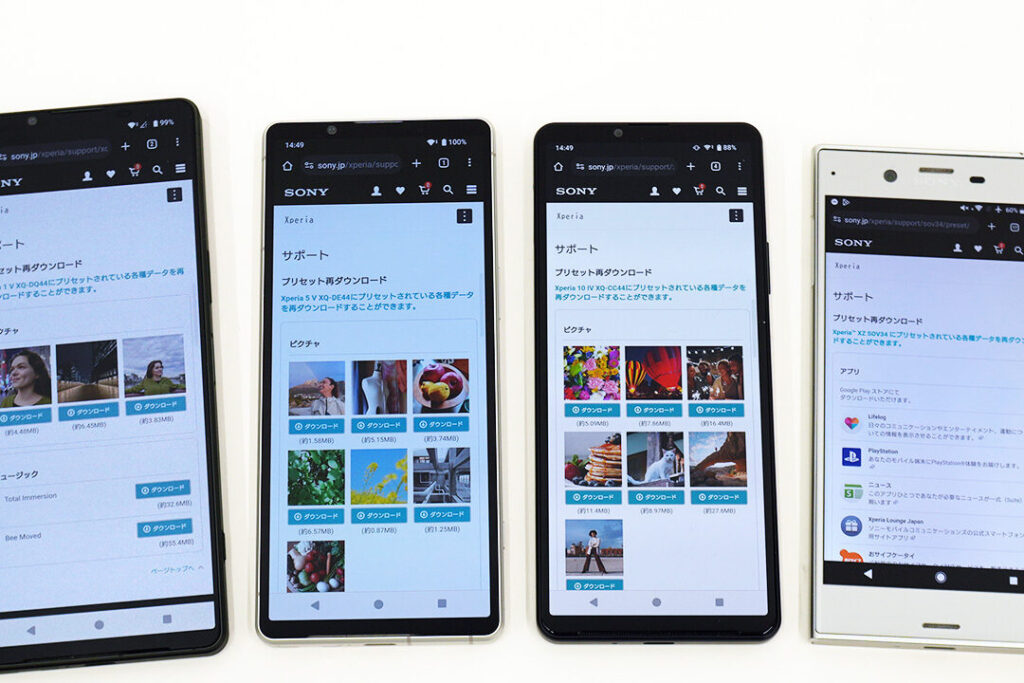
私たちのスマートフォンは、日常生活の中で欠かせない存在です。その中でも、**Xperiaカメラアプリの再インストール**は、多くのユーザーにとって重要なトピックです。カメラアプリが正常に動作しないと、素晴らしい瞬間を逃してしまうこともありますよね。そこで、アプリの再インストールが必要な理由やその手順について詳しく解説します。
Xperia カメラ アプリの再インストールについて
Xperiaカメラアプリを再インストールする手順は以下の通りです。この手順に従えば、アプリの不具合を解消できる可能性が高まります。
- 設定アプリを開く。ホーム画面で「設定」をタップします。
- アプリを選択する。設定メニュー内の「アプリ」または「アプリと通知」を選択します。
- カメラアプリを見つける。アプリのリストから「カメラ」を探し、タップします。
- アプリの詳細を表示する。選択したカメラアプリの詳細画面を開きます。
- キャッシュとデータをクリアする。「ストレージ」オプションを選び、「キャッシュをクリア」と「データをクリア」を順番にタップします。
- アプリをアンインストールする。画面の下の「アンインストール」をタップして、アプリを削除します。
- Google Play ストアを開く。次に、Google Play ストアを開いてください。
- カメラアプリを再インストールする。検索バーに「Xperia カメラ」と入力して、再インストールボタンをタップします。
- アプリを起動する。再インストール完了後、カメラアプリを開いて動作を確認します。
再インストールの必要性
再インストールは、Xperiaカメラアプリの正常な動作を確保するために重要な手段です。アプリの不具合が発生することは避けられない場合があり、その際には再インストールが有効な解決策です。以下に、その理由と手順を詳述します。
問題の特定
再インストールの前に、問題を特定することが重要です。以下の状況が見られた場合、再インストールを検討するべきです。
- アプリがクラッシュする。アプリが頻繁に停止する場合。
- カメラが起動しない。起動しても画面が真っ黒な場合。
- 機能が正常に動作しない。特定の機能が利用できない場合。
- エラーメッセージが表示される。操作中にエラーが頻発する場合。
これらの問題が見つかれば、再インストールの準備を進めます。
解決策の考察
再インストールは、アプリの不具合を解決するための手段として非常に効果的です。ユーザーの多くがこの方法を試していることから、実証済みの解決策です。以下に再インストールの流れを示します。
- 設定アプリを開く。設定メニューにアクセスしよう。
- アプリを選択する。インストールされているアプリのリストを表示する。
- カメラアプリを見つける。リストの中からカメラアプリを探す。
- 詳細を表示する。アプリのオプションを開く。
- キャッシュとデータをクリアする。データ保持の際に選択肢を選ぶ。
- アプリをアンインストールする。アプリを取り除いて新たにインストールに備える。
- Google Playストアを開く。アプリを再インストールするためのストアにアクセス。
- アプリを再インストールする。ストアからカメラアプリをダウンロードする。
- アプリを起動する。新しくインストールしたアプリを使用開始する。
- 動作を確認する。問題が解消されたかチェックする。
再インストールの手順
再インストールに必要な手順を以下に詳しく説明します。この手順に従うことで、Xperiaカメラアプリを効果的に再インストールできます。
ステップ1: アプリのアンインストール
- 設定アプリを開く
スマートフォンの設定をタップします。
- アプリを選択する
設定メニューから「アプリ」または「アプリと通知」を選びます。
- カメラアプリを見つける
インストールされているアプリ一覧から「カメラ」を探します。
- 詳細を表示する
カメラアプリをタップし、アプリの詳細画面に入ります。
- キャッシュとデータをクリアする
「ストレージ」セクション内で「キャッシュをクリア」と「データをクリア」のオプションを選択します。
- アンインストールを実施する
詳細画面の一番下にある「アンインストール」をタップし、確認メッセージに応じてアンインストールを完了させます。
ステップ2: アプリの再インストール
- Google Playストアを開く
スマートフォンのアプリ一覧から「Google Playストア」を選択します。
- カメラアプリを検索する
検索バーに「Xperiaカメラ」と入力し、検索結果を確認します。
- インストールを選択する
検索結果から公式のカメラアプリを選び、「インストール」ボタンをタップします。
- インストールを待つ
インストールが完了するまで待ちます。この過程では、重要なファイルがダウンロードされます。
- アプリを起動する
インストール完了後、表示される「開く」ボタンをタップしてアプリを起動します。
- 動作を確認する
アプリが正常に動作するかどうか、カメラ機能を試して確認します。
再インストール後の設定
再インストールしたXperiaカメラアプリを設定する際、以下の手順に従ってください。これにより、アプリが正常に動作し、すべての機能を活用できるようになります。
初期設定の確認
初期設定を確認するには、以下のステップを実行します。
- 設定アプリを開く。
- 「アプリ」または「アプリと通知」を選択する。
- カメラアプリを一覧から見つけてタップする。
- 「権限」をチェックし、カメラ、ストレージ、マイクの権限が有効になっているか確認する。
- 「通知」を確認し、必要に応じて通知を有効にする。
- アプリのキャッシュをクリアし、パフォーマンスが向上するか確認する。
これにより、アプリが必要な権限を持つことが保証され、スムーズな使用が可能になります。
新機能の活用
新機能を活用するためのポイントを見ていきましょう。
- アプリを開いたら、メイン画面でカメラモードを選択する。
- 左上または右上にある設定アイコンをタップし、オプションを表示する。
- 「写真の品質」や「ビデオの解像度」を高設定にする。
- 各種フィルターやエフェクトを試して、撮影スタイルを楽しむ。
- 「プロモード」に切り替え、シャッタースピードやISO感度を調整することで、より自由な撮影が可能になる。
- 「アルバム」機能を活用し、撮影した画像を整理する。
注意点
再インストールを行う際には、いくつかの注意点を確認しておくことが重要です。これらのポイントを押さえておくことで、スムーズに作業が進むでしょう。
- 事前にデータのバックアップを行うこと。 再インストールにより、アプリの設定やデータが消去される可能性があります。
- インターネット接続を確認すること。 再インストールにはGoogle Playストアへの接続が必須です。
- 他のアプリとの互換性を確認すること。 Xperiaカメラアプリ以外のアプリが影響を与える場合があります。
- アプリの最適なバージョンを確認すること。 最新版の機能や修正が含まれているため、アップデートが必須です。
- 設定を適切に行うこと。 再インストール後には、カメラの権限や初期設定を見直す必要があります。
結論
Xperiaカメラアプリの再インストールは、アプリの正常な動作を取り戻すための効果的な手段です。私たちが直面するさまざまな問題に対処するためには、しっかりとした手順を踏むことが重要です。
再インストール後は、初期設定や権限の確認を忘れずに行いましょう。これにより、アプリのパフォーマンスを最大限に引き出すことができます。新機能を活用することで、撮影体験をさらに豊かにすることができるでしょう。
問題が発生した際には、再インストールを検討し、快適なカメラライフを楽しんでいきましょう。私たちのスマートフォンでの撮影が、より素晴らしい瞬間を捉える手助けとなりますように。