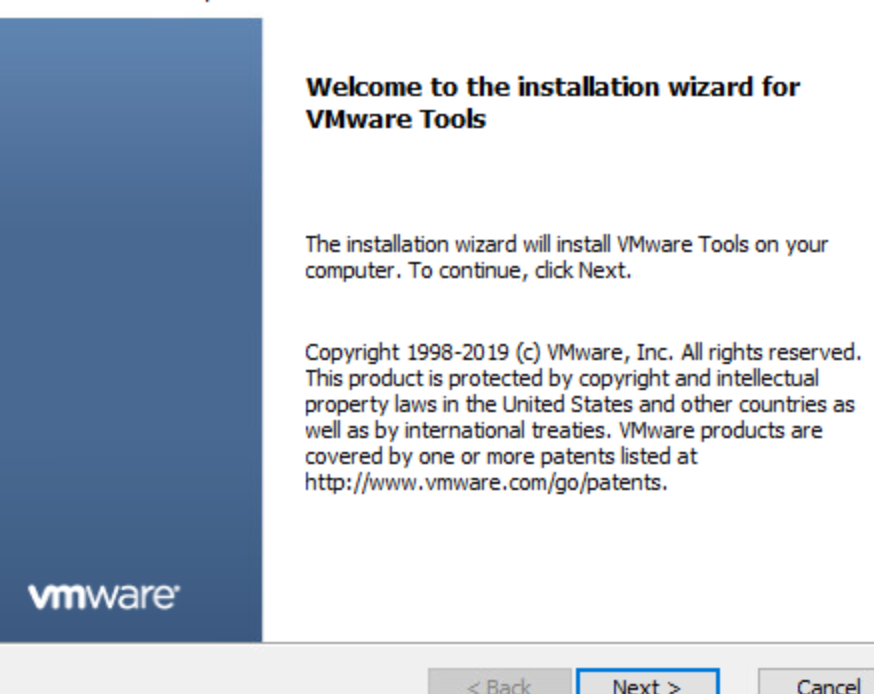
仮想環境を最大限に活用したいと思っているなら、**VMware Tools インストール**は欠かせません。これを導入することで、ゲストOSのパフォーマンスが向上し、さまざまな機能が利用可能になります。私たちも最初はその重要性に気づいていませんでしたが、導入後の効果に驚かされました。
VMware Tools インストールの概要
VMware Toolsのインストールは、仮想マシンのパフォーマンスを向上させるために不可欠です。これにより、さまざまな機能が利用可能になり、ゲストOSとの統合が強化されます。
VMware Tools とは何か
VMware Toolsは、VMware製品におけるゲストOSとホストOSの間のコミュニケーションを効率化するソフトウェアパッケージです。このツールを使用すると、ゲストOSのパフォーマンスを最適化し、自動調整機能やクリップボードの共有などが可能になります。
重要性と利点
VMware Toolsをインストールすることで、以下の利点が得られます。
- パフォーマンスの向上: ゲストOSの動作がスムーズになります。
- 機能の追加: クリップボードの共有や、ドラッグ&ドロップが可能になります。
- 自動調整: ディスプレイの解像度を自動的に調整します。
- ハードウェアの互換性: ゲストOSがホストOSのハードウェアを適切に利用できます。
VMware Tools のインストール準備
VMware Toolsのインストールを行う前に、いくつかの準備が必要です。正確な手順を踏むことで、スムーズなインストールが実現します。次の項目に注意して進めましょう。
システム要件
VMware Toolsをインストールする際、大切なシステム要件を確認します。以下のリストに必要な要件を示しました。
- ゲストOSがVMwareに対応していることを確認する
- VMware製品(例:VMware Workstation、VMware ESXi)がインストール済みであること
- インターネット接続が安定していること
- 十分なディスクスペース(少なくとも1GB以上)を確保する
インストール前の確認事項
インストールを行う前に、必ず以下の確認を行います。これにより、インストールの成功率が高まります。
- ゲストOSが最新のパッチを適用しているか確認する
- ホストOSの設定で仮想マシンが適切に構成されているか確認する
- 必要なバックアップを取る
- ゲストOSの管理者権限を保持していることを確認する
VMware Tools のインストール手順
Windows 環境でのインストール
- VMware製品を起動: ご利用のVMware WorkstationやVMware ESXiを起動します。
- 仮想マシンを選択: インストールしたい仮想マシンを選択します。
- VMware Toolsのインストールを開始: メニューバーから「VM」→「VMware Toolsのインストール」を選択します。
- インストーラを実行: ゲストOS内に表示されるインストーラを開きます。
- インストール手順に従う: 画面の指示に従い「次へ」をクリックし、インストールオプションを選択します。
- インストール完了: インストールが完了したら、仮想マシンを再起動します。
Linux 環境でのインストール
- VMware製品を起動: ご利用のVMware WorkstationやVMware ESXiを起動します。
- 仮想マシンを選択: インストール対象の仮想マシンを選択します。
- VMware Toolsのマウント: メニューバーから「VM」→「VMware Toolsのインストール」を選びます。
- ターミナルを開く: ゲストOSのターミナルを開きます。
- マウントポイントを作成: `sudo mkdir /mnt/cdrom` コマンドを実行し、マウントポイントを作成します。
- VMware Toolsをマウント: `sudo mount /dev/cdrom /mnt/cdrom` コマンドでVMware Toolsをマウントします。
- インストールを実行: `cd /mnt/cdrom` と入力し、続いて `sudo tar -zxvf VMwareTools-*.tar.gz -C /tmp` で解凍します。
- インストーラを実行: `cd /tmp/vmware-tools-distrib` と入力し、続いて `sudo ./vmware-install.pl` でインストールを開始します。
- インストール完了: インストールが完了したら、仮想マシンを再起動します。
VMware Tools の設定と管理
VMware Toolsの設定と管理は、仮想環境のパフォーマンスを最適化するために重要です。ここでは、基本設定とトラブルシューティングの方法を詳しく説明します。
基本設定
VMware Toolsをインストールした後、基本設定を行います。この設定により、仮想マシンがスムーズに動作します。以下の手順に従ってください。
- VMware Workstationを起動します。
- 仮想マシンを選択します。
- メニューバーから「VM」をクリックし、「設定」を選びます。
- オプションタブを選択し、「VMware Tools」をクリックします。
- ツール設定を確認し、必要に応じて変更を加えます。
- 設定を保存します。
これで基本的な設定が完了しました。次に、ゲストOSが適切に動作するか確認します。
トラブルシューティング
設定の後、何らかの問題が発生する可能性もあります。一般的なトラブルシューティングの手順を以下に示します。
- ゲストOSを再起動します。
- VMware Toolsが正しくインストールされているか確認します。
- VMware製品のバージョンが最新か確認します。
- ネットワーク設定を確認し、接続が正常か確認します。
- ハードウェアの互換性を確認し、必要に応じて設定を調整します。
- ログファイルを確認し、エラーメッセージを特定します。
結論
VMware Toolsのインストールは仮想環境を最大限に活用するための重要なステップです。これを導入することでゲストOSのパフォーマンスが向上し多くの便利な機能が利用可能になります。私たちが実際に体験したようにその効果は驚くべきものです。
インストール手順や準備が整ったらスムーズに進められるでしょう。適切な設定や管理を行うことで仮想マシンの動作が最適化されます。問題が発生した場合でもトラブルシューティングを行うことで迅速に解決できるので安心です。これからもVMware Toolsを活用して快適な仮想環境を実現していきましょう。