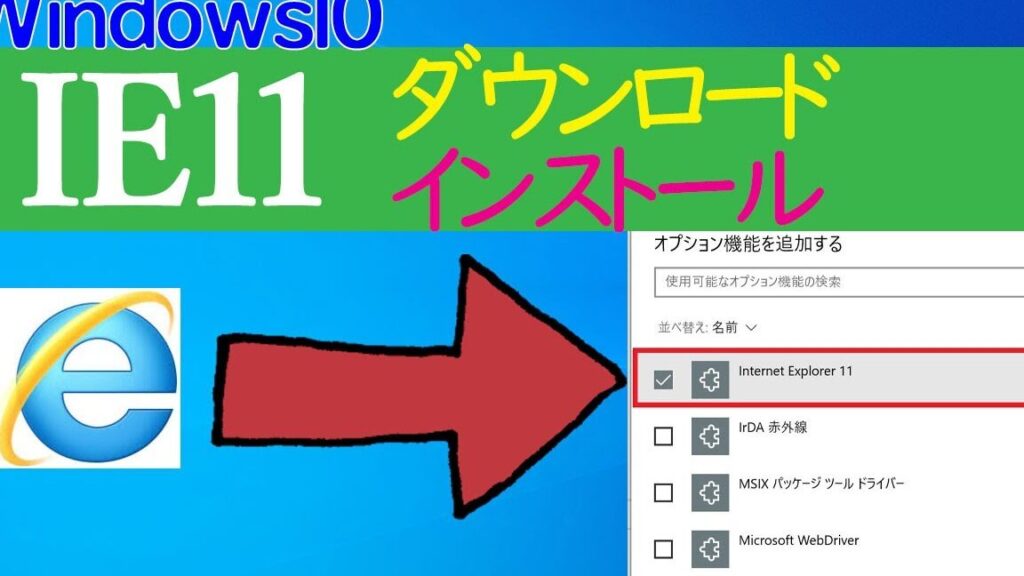
インターネットの世界は常に進化していますが、古き良きブラウザの一つ、**インターネットエクスプローラー11のダウンロード**は、今なお多くのユーザーにとって重要です。特に、特定のアプリケーションやウェブサイトにアクセスするためには、このブラウザが必要不可欠です。私たちは、IE11がどのように役立つのかを探っていきましょう。
Internet Explorer 11 概要
Internet Explorer 11(IE11)は、特定のアプリケーションやウェブサイトにアクセスするための重要なブラウザです。私たちの多くにとって、IE11は依然として利用価値があります。以下のポイントに分けて、IE11の特徴と利点、対応プラットフォームについて詳しく説明します。
特徴と利点
- シンプルなユーザーインターフェイス: IE11は直感的に操作できるデザインで、多くの人が使いやすいと感じます。
- 互換性モード: 古いウェブアプリケーションに対して互換性があり、新しい環境でも利用できます。
- タブ機能: 複数のウェブページを同時に開くことができ、効率的なブラウジングが可能です。
- セキュリティ機能: フィッシングやマルウェアからの保護機能が強化されており、安全にインターネットを楽しめます。
- 性能の向上: ページの読み込み速度が向上し、高速なブラウジング体験を提供します。
対応プラットフォーム
- Windows 7: IE11はWindows 7の標準ブラウザとして動作します。
- Windows 8.1: 成功裏に搭載され、全体的な性能を向上させています。
- Windows 10: Windows 10でも利用可能ですが、Microsoft Edgeが推奨されることもあります。
- サーバー版のOS: 一部のWindows Server環境でもサポートされています。
- 特定のエディション: 企業向けの特定のエディションにおいても利用できる場合があります。
ダウンロード方法
インターネットエクスプローラー11(IE11)をダウンロードする方法は簡単です。我々は以下の手順に従って、スムーズにダウンロードを行えるようにします。
オフィシャルウェブサイトからのダウンロード
IE11を公式サイトからダウンロードする手順は次のとおりです。
- ウェブブラウザを開く。 任意のブラウザを使用します。
- 検索バーに「Internet Explorer 11 ダウンロード」と入力する。 検索結果から公式サイトを選択します。
- ダウンロードボタンをクリックする。 ページに表示される指示に従い、適切なバージョンを選択します。
- ダウンロードを開始する。 インストーラーがダウンロードされるのを待ちます。
- ダウンロード完了後、ファイルを開く。 インストーラーを実行し、インストールプロセスを開始します。
システム要件
IE11を正常に動作させるためのシステム要件は以下の通りです。
- オペレーティングシステム: Windows 7、Windows 8.1、またはWindows 10。
- メモリ: 最小1GBの RAM(32ビット)または2GBの RAM(64ビット)。
- ディスクスペース: 最低18.5GBの空き容量。
- プロセッサ: 1GHz以上のプロセッサ。
インストール手順
Internet Explorer 11のインストールは簡単です。以下の手順に従って、スムーズに進めていきましょう。
ステップバイステップガイド
- ブラウザを開く。 お好みのウェブブラウザ(例:Chrome、Firefox)を開いてください。
- 検索バーに入力。 検索バーに「Internet Explorer 11 ダウンロード」と入力します。
- 公式サイトを探す。 検索結果からマイクロソフトの公式サイトを選択してください。
- ダウンロードページにアクセス。 公式サイトのダウンロードセクションに移動します。
- ダウンロードボタンをクリック。 IE11のダウンロードボタンを見つけ、クリックします。
- インストーラーを保存。 提示されるダイアログで、保存を選択し、インストーラーをPCに保存します。
- インストーラーを実行。 ダウンロードしたインストーラーをダブルクリックし、インストールを開始します。
- 指示に従う。 画面の指示に従って、インストールを完了させます。
インストール後の設定
インストール後、いくつかの基本設定を行うことをお勧めします。これにより、Internet Explorer 11を最適に利用できます。
- ホームページの設定: お好みのウェブサイトをホームページに設定しましょう。
- セキュリティ設定の確認: プライバシーやセキュリティ設定を確認し、必要に応じて変更します。
- お気に入りの整理: よく訪れるサイトをお気に入りに追加して、使いやすくします。
- ツールバーのカスタマイズ: より便利なツールバーを作成し、作業を効率化します。
使い方とヒント
Internet Explorer 11を効果的に使うためには、基本的な操作と便利な機能を知っておくことが重要です。ここでは、具体的なヒントや操作方法を紹介します。
基本的な操作
Internet Explorer 11をスムーズに操作するための手順を以下に示します。
- ブラウザを起動する – デスクトップやスタートメニューからアイコンをクリックします。
- ウェブサイトを開く – アドレスバーにURLを入力し、Enterキーを押します。
- タブを利用する – 新しいタブを開くには、Ctrlキーを押しながらTキーを押します。
- お気に入りを保存する – お気に入りアイコンをクリックし、追加ボタンを利用します。
- ページの印刷を行う – 設定メニューから「印刷」を選択し、印刷先を指定します。
この手順を踏むことで、基本的な操作がスムーズになります。
便利な機能
Internet Explorer 11には、作業を効率化するための便利な機能が数多くあります。以下に主な機能を挙げます。
Conclusion
私たちはインターネットエクスプローラー11が依然として多くのユーザーにとって重要なツールであることを理解しています。特に特定のアプリケーションやウェブサイトにアクセスするために必要不可欠です。IE11のシンプルなインターフェイスと互換性モードは、使いやすさを提供し、作業の効率化を助けます。
ダウンロードやインストールの手順も明確で、必要なシステム要件を満たすことでスムーズに利用できます。基本的な操作や便利な機能を活用することで、私たちのブラウジング体験を向上させることができるでしょう。IE11を使いこなすことで、さまざまなウェブサイトやアプリケーションへのアクセスがより快適になります。