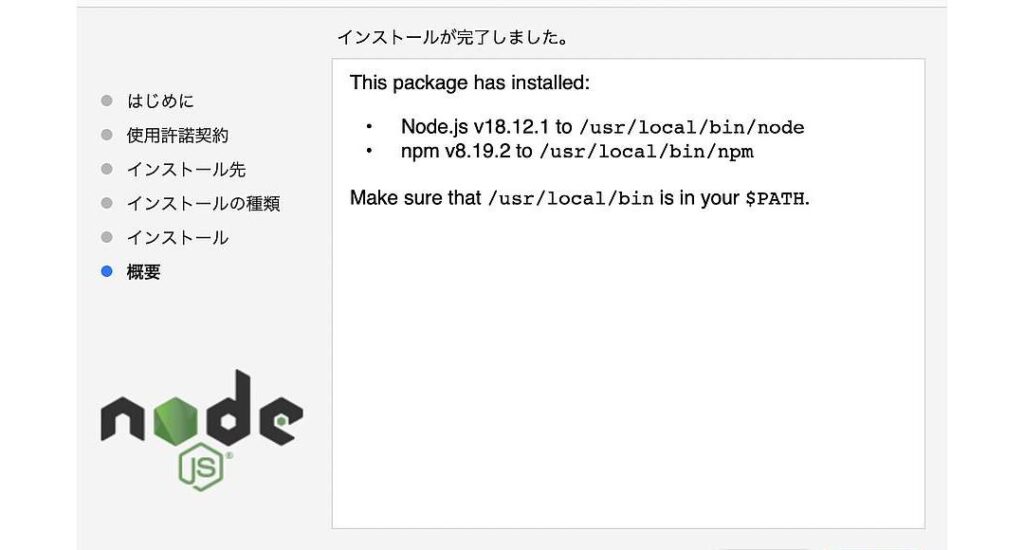
私たちがプログラミングを始めるとき、環境の設定は非常に重要です。特に、**Node.jsのインストールはMacでの開発に欠かせないステップ**です。Node.jsはサーバーサイドのJavaScript環境を提供し、効率的なアプリケーション開発を可能にします。ですが、インストール手順に戸惑うこともありますよね。
Node.js の概要
Node.jsは、サーバーサイドのJavaScript環境で、非同期かつイベント駆動型のアプローチを採用しています。この技術は、ブラウザ以外でもJavaScriptを使用してアプリケーションを開発できる可能性を提供します。
Node.js とは何か
Node.jsは、V8 JavaScriptエンジンを利用しているオープンソースのプラットフォームです。サーバーとクライアントの両方でJavaScriptを実行でき、シングルスレッドで動作しながらも、非同期入出力を活用することで高い性能を誇ります。これにより、リアルタイムアプリケーションやデータ集約型のサービスに適しています。
主な特徴と利点
Node.jsの特徴は多岐にわたります。以下に主な利点を示します。
- 非同期処理: Node.jsは、リクエストを待たずに次の処理を開始します。これがアプリケーションの応答性を向上させます。
- シングルスレッドモデル: シンプルなアーキテクチャを持ちつつ、イベント駆動型で多数の接続を処理します。
- 高速なパフォーマンス: V8エンジンによる高速なコード実行により、処理が迅速です。
- 豊富なライブラリ: npm(Node Package Manager)を通じて、数多くのパッケージやライブラリが利用できます。
- クロスプラットフォーム機能: Windows、macOS、Linuxなど、さまざまなオペレーティングシステムで動作します。
Mac への Node.js インストール方法
Node.js を Mac にインストールする手順はシンプルです。私たちは以下の方法を利用して、迅速かつ容易にインストールできます。
Homebrew を使用したインストール
Homebrew を使う方法が一般的で便利です。次のステップに従って、Node.js をインストールしましょう。
- ターミナルを開く。
- Homebrew がインストールされていない場合は、以下のコマンドを実行する。
- Homebrew を最新にアップデートする。
- Node.js をインストールする。
- インストールを確認する。
/bin/bash -c "$(curl -fsSL https://raw.githubusercontent.com/Homebrew/install/HEAD/install.sh)"
brew update
brew install node
node -v
NodeSource リポジトリを使用したインストール
NodeSource リポジトリからのインストールも可能です。この方法も簡単ですから、試してみてください。
- ターミナルを開く。
- NodeSource のインストールスクリプトをダウンロードする。
- Node.js をインストールする。
- インストールを確認する。
curl -fsSL https://deb.nodesource.com/setup_14.x

|


 sudo -E bash -
sudo apt-get install -y nodejs
node -v
インストール後の確認
Node.jsのインストールが完了したら、正しくインストールされたかを確認します。以下の手順に従ってください。
Node.js のバージョン確認
- ターミナルを開く
アプリケーションから「ターミナル」を選択します。
- Node.jsのバージョンを確認するコマンドを入力
次のコマンドを入力し、Enterを押します。
node -v
- バージョン番号を確認する
確認が成功すると、Node.jsのバージョン番号が表示されます。この番号でインストールされたバージョンを確認できます。
npm の確認
- npmのバージョンを確認するコマンドを入力
ターミナルに以下のコマンドを入力し、Enterを押します。
npm -v
- npmのバージョン番号を確認する
正常にインストールされていれば、npmのバージョン番号が表示されます。この番号でnpmが正しくインストールされたことを確認できます。
トラブルシューティング
Node.jsのインストール中に問題が発生した場合、以下の手順でトラブルシューティングを行います。
インストールエラーの対処法
- ターミナルを開く: Macのメニューバーから「アプリケーション」を選択し、「ユーティリティ」フォルダ内の「ターミナル」を探します。
- Node.jsのアンインストール: 既にインストールされたNode.jsが原因でエラーが発生している場合、次のコマンドを実行します。
brew uninstall node
- Homebrewの更新: Homebrew自体が古いバージョンであることがエラーの原因になることがあります。以下のコマンドで更新します。
brew update
- Node.jsの再インストール: 更新後、Node.jsを再インストールします。次のコマンドを実行してください。
brew install node
- インストールの確認: 次のコマンドでインストールが成功したか確認します。
node -v

npm -v
これでそれぞれのバージョン番号が表示されるか確認します。
環境変数の設定
- 環境変数ファイルを編集:
$HOME/.bash_profileまたは$HOME/.zshrcをエディタで開きます。使用しているシェルに応じてファイルを選択します。
nano ~/.bash_profile
または
nano ~/.zshrc
- パスを追加: 次の行をファイルの末尾に追加します。
export PATH="/usr/local/bin:$PATH"
- 変更を保存: 編集が終わったら、Ctrl + Oを押して保存、Ctrl + Xでエディタを終了します。
- 設定を反映: ターミナルを再起動するか、次のコマンドで設定を反映します。
source ~/.bash_profile
または
source ~/.zshrc
- 再度確認: Node.jsとnpmのバージョンを再確認して、設定が正しく行われたか確認します。
node -v

npm -v
よくある質問
- Node.jsはどのようにインストールしますか? ターミナルを開き、Homebrewをインストールしていない場合は、まず以下のコマンドを入力します。
/bin/bash -c "$(curl -fsSL https://raw.githubusercontent.com/Homebrew/install/HEAD/install.sh)" - Node.jsのインストールコマンドは何ですか? Homebrewがインストールされたら、次に以下のコマンドをターミナルで実行してください。
brew install node - インストール確認方法は? ターミナルで次のコマンドを入力し、Node.jsのバージョン番号を確認します。
node -v - npmはどう確認しますか? npmのバージョン確認には、以下のコマンドを使用します。
npm -v - インストール中にエラーが出た場合は? ターミナルで現在のNode.jsをアンインストールするには、次のコマンドを入力します。
brew uninstall node - 再インストールの手順は? 一度Node.jsをアンインストールした後、Homebrewを更新するために次のコマンドを実行します。
brew update - 環境変数はどのように設定しますか? $HOME/.bash_profileまたは$HOME/.zshrcを開き、Node.jsとnpmのパスを追加してください。
Conclusion
Node.jsのインストールはMacでの開発において非常に重要なステップです。正しい手順を踏むことで効率的な開発環境を整えることができます。
私たちが紹介した方法を参考にすれば、スムーズにNode.jsをインストールし、アプリケーション開発を始めることができるでしょう。もし問題が発生した場合も、トラブルシューティング手順を活用して解決できます。
Node.jsの利点を最大限に活かし、素晴らしいプロジェクトを実現していきましょう。