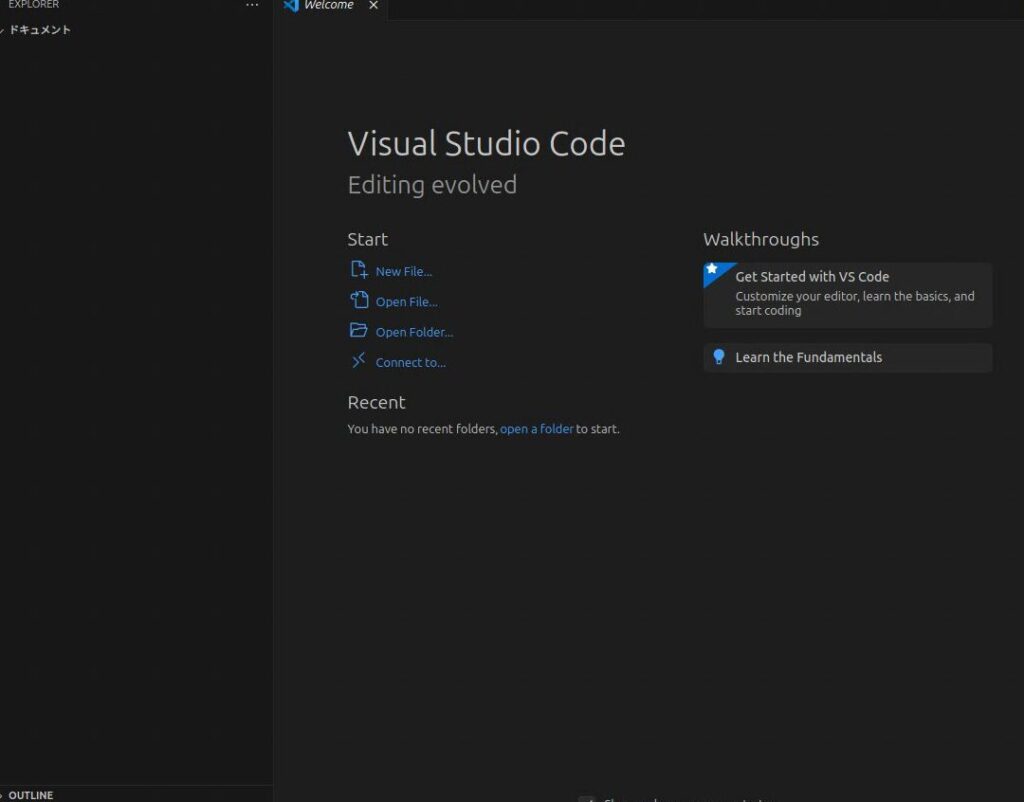
私たちは、開発者にとっての強力なツールであるVSCodeをLinuxで活用する方法に焦点を当てます。Linux環境でのコーディングは、効率的で柔軟性があり、多くの開発者に愛されています。しかし、VSCodeを最大限に活用するためには、いくつかの設定や拡張機能を理解する必要があります。
VSCode Linuxの概要
VSCodeは、Linux環境での開発をさらに強化するための優れたツールです。私たちの目的は、VSCodeをLinuxで効果的に活用するための具体的な手順を提供することです。以下の手順に従うことで、迅速に環境を整えることができます。
- VSCodeのダウンロードとインストール: 公式サイトからVSCodeをダウンロードします。Linuxディストリビューションに応じたパッケージ形式(.debまたは.rpm)を選択します。
- ターミナルを開く: お使いのLinuxシステムでターミナルを開きます。コマンドラインから作業することで、プロセスが迅速になります。
- インストールコマンドを入力: ダウンロードしたパッケージをインストールするため、適切なコマンドを入力します。たとえば、Debian系の場合は「sudo dpkg -i <ダウンロードしたファイル名>」です。
- VSCodeを起動: インストールが完了したら、VSCodeを起動します。ターミナルに「code」と入力すれば、エディタが開きます。
- 拡張機能のインストール: 開発に必要な拡張機能を追加します。右側のサイドバーから「拡張機能」を選び、検索バーで必要な拡張機能を探します。
- 設定をカスタマイズ: 環境に合わせて設定を調整します。「設定」メニューからフォントサイズやテーマを変更することで、自分好みの環境を整えられます。
- プロジェクトを開始: 新しいファイルやプロジェクトを追加し、コーディングを開始します。「ファイル」メニューから「新しいファイル」を選択します。
インストール手順
LinuxでVSCodeをインストールする手順は簡単です。このガイドに従って、効率的な開発環境を素早く整えましょう。
必要なシステム要件
VSCodeをインストールする前に、以下のシステム要件を確認しましょう。
- オペレーティングシステム: Ubuntu 16.04以降または他のLinuxディストリビューション
- CPU: 1GHz以上のプロセッサ
- メモリ: 最低1GBのRAM
- ディスクスペース: インストール時に最低500MBの空き容量
インストール方法
以下の手順に従って、VSCodeをインストールします。
- 公式サイトを開く: VSCodeのダウンロードページにアクセスします。
- パッケージを選択する: Linux用の.debまたは.rpmパッケージを選択し、ダウンロードします。
- ターミナルを開く: Ctrl + Alt + Tを押してターミナルウィンドウを開きます。
- パッケージをインストールする: 次のコマンドを入力します。
- Debian系ディストリビューションの場合:
sudo dpkg -i <ダウンロードしたファイル名>.deb
- RPM系ディストリビューションの場合:
sudo rpm -i <ダウンロードしたファイル名>.rpm
- 依存関係を解決する: 以下のコマンドで必要な依存関係をインストールします。
- VSCodeを起動する: ターミナルから次のコマンドを入力します。
- 必要な拡張機能を追加する: 推奨される拡張機能をインストールします。
- 設定をカスタマイズする: ユーザー設定からテーマ、フォントなどを変更します。
sudo apt-get install -f
code
VSCodeの主要機能
VSCodeは、開発者向けに設計された強力なエディタで、数多くの機能を提供します。ここでは、主要機能に焦点を当て、特に拡張機能の管理やテーマとカスタマイズについて詳しく説明します。
拡張機能の管理
拡張機能はVSCodeの機能を拡張する重要な要素です。以下のステップで拡張機能を管理できます。
- VSCodeを起動します。
- 左のサイドバーから拡張機能アイコンをクリックします。
- 検索バーに必要な拡張機能名を入力します。
- 対象の拡張機能を選択し、「インストール」ボタンをクリックします。
- インストール完了後、必要に応じてVSCodeを再起動します。
- 右下に表示される拡張機能の設定オプションを選択し、必要な設定をカスタマイズします。
これで、必要な拡張機能のインストールが完了し、環境設定が整いました。拡張機能によって、特定のプログラミング言語やフレームワークに特化した機能を追加できます。
テーマとカスタマイズ
VSCodeの見た目をカスタマイズすることで、作業環境が大きく変わります。以下の手順でテーマとカスタマイズを行えます。
- 左のサイドバーから設定アイコンをクリックします。
- 「テーマ」を検索し、「色テーマ」を選択します。
- リストから好きなテーマを選んでクリックします。
- フォントやアイコンの設定を変更するため、「設定」を選択し、各項目をカスタマイズします。
- 設定変更後、自動的に保存されるため、VSCodeを再起動する必要はありません。
利用するためのヒント
VSCodeをLinuxで効率的に使うためには、いくつかの重要なポイントがあります。以下に、具体的なヒントをまとめます。
ショートカットキー
VSCodeの操作をスムーズにするために、ショートカットキーの活用が欠かせません。次の手順で、主なショートカットキーを把握しましょう。
- VSCodeを起動します。
- メニューバーの「ヘルプ」をクリックします。
- 「キーボードショートカット」を選択します。
- 表示されたリストから、よく使うショートカットをメモします。
- 日常のコーディングに組み込んで練習します。
これにより、作業効率が飛躍的に向上します。
開発環境の設定
開発環境の設定が整うと、VSCodeの効果を最大限に引き出せます。以下の手順で、環境を整えましょう。
- VSCodeを起動します。
- 「拡張機能」アイコンをクリックします。
- 必要な拡張機能を検索してインストールします。
- 「設定」メニューに移動します。
- パーソナライズしたいオプションを調整します。
- 設定を保存して、VSCodeを再起動します。
よくある問題と解決策
- VSCodeが起動しない場合
- ターミナルを開く。
codeと入力してEnterを押す。- エラーメッセージが表示されたら、必要な依存関係を確認する。
- 拡張機能がインストールできない
- VSCodeを開いて左側の「拡張機能」アイコンをクリックする。
- 検索バーに拡張機能の名前を入力し、Enterを押す。
- インストールをクリックするが、権限エラーが出た場合は、ターミナルを管理者として実行する。
- 設定が反映されない
設定を開き、カスタマイズした項目を確認する。- 異なる設定ファイルが使用されている可能性があるため、ワークスペース設定とユーザー設定を見直す。
- 設定を保存して再起動する。
- シンタックスハイライトが機能しない
- 「ファイル」→「言語モード」を選択する。
- 使用しているプログラミング言語を選び、正しく設定されているか確認する。
- 拡張機能が必要な場合は、適切なものであるか再確認する。
- 日本語入力の問題
- キーボード設定を確認し、日本語入力がオンになっているか確認する。
- 入力モードを切り替えるために、
Ctrl+Spaceを押してみる。 - 他のアプリケーションでも同様の問題が発生する場合、IMEを再起動する。
- パフォーマンスが遅い
- 不要な拡張機能を無効化する。
- 設定メニューでエディターのオプションを調整する。
- システムのリソースを確認し、他のアプリケーションが影響していないか検討する。
結論
VSCodeをLinux環境で活用することで私たちの開発効率は大幅に向上します。設定や拡張機能の活用が鍵となりカスタマイズされた作業環境を整えることで快適なコーディングが実現します。特にショートカットキーの活用やトラブルシューティングの知識は私たちの作業をさらにスムーズにします。
これからもVSCodeを使いこなして新たなプロジェクトに挑戦し続けましょう。私たちの開発スキルを磨くためにこの強力なツールを最大限に活用していきたいですね。