私たちのウェブ開発の旅において、**mamp インストール**は欠かせないステップです。MAMPは、MacやWindowsでローカルサーバー環境を簡単に構築できるツールです。これさえあれば、PHPやMySQLを使った開発がスムーズに行えます。私たちがこのツールを使う理由は、手軽さと効率性にあります。
MAMP インストール の概要
MAMPのインストールプロセスはシンプルで、迅速にローカルサーバー環境を構築できます。以下のステップに従って、確実にインストールを進めましょう。
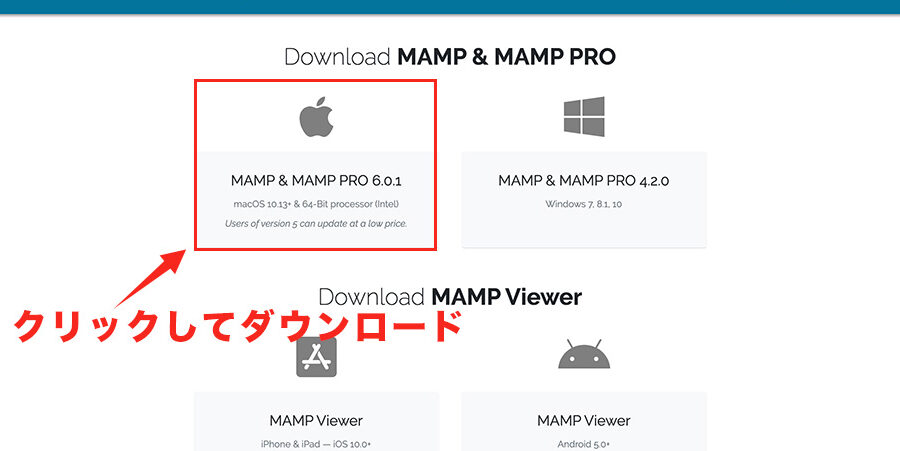
- 公式サイトにアクセスする。 MAMPの最新バージョンをダウンロードするために、公式ウェブサイトを訪れます。
- インストーラーをダウンロードする。 表示されるダウンロードボタンをクリックして、オペレーティングシステムに対応したインストーラーを選択します。
- ダウンロードしたファイルを開く。 ダウンロードが完了したら、インストーラーのファイルをダブルクリックして開きます。
- インストールウィザードに従う。 画面の指示に従い、インストールの各ステップを進めます。アプリケーションのインストール場所を選択するオプションが出ることがあります。
- インストール完了を確認する。 インストールが終了したら、完了メッセージが表示されます。
- アプリケーションを起動する。 MAMPを起動し、ホーム画面にアクセスします。
- サーバーをスタートする。 ホーム画面の「Start Servers」ボタンをクリックして、ApacheとMySQLサーバーを起動します。
MAMP のシステム要件
MAMP のインストールを成功させるためには、対応するシステム要件を確認することが重要です。ここでは、macOS と Windows の要件を詳しく説明します。
macOS の要件
MAMP を macOS にインストールするには、次の要件が必要です。
- 対応する macOS バージョン: 最新の MAMP は、macOS 10.10 以降のバージョンで動作します。
- 最小メモリ要件: 2GB 以上の RAM が必要ですが、4GB 以上を推奨します。
- ストレージ: インストールとデータ保存のために、少なくとも 500MB の空きディスク容量が必要です。
- CPU 性能: Intel プロセッサを搭載した Mac が必要です。
Windows の要件
Windows に MAMP をインストールするための要件も明確です。
- 対応する Windows バージョン: Windows 10 以降をサポートしています。
- 最小メモリ要件: 2GB 以上の RAM が必要で、4GB 以上を推奨します。
- ストレージ: インストールに 500MB 以上の空きディスク容量が必要です。
- CPU 性能: Intel または AMD プロセッサを搭載した PC が対象です。
MAMP インストール 手順
MAMPのインストール手順はシンプルで、スムーズな環境構築を実現します。ここでは、macOSとWindowsでの具体的な手順を示します。
macOS でのインストール
- 公式サイトにアクセスしてMAMPの最新バージョンをダウンロードします。
- ダウンロードしたインストーラーを開くことで、インストールプロセスが始まります。
- インストーラーの指示に従って、使用許諾契約に同意します。
- インストール先を選択し、必要に応じて設定を調整します。
- 「インストール」をクリックすることで、インストールが開始されます。
- インストール完了後、アプリケーションフォルダ内のMAMPを開きます。
- MAMPの「Start Servers」ボタンをクリックして、ローカルサーバーを起動します。
Windows でのインストール
- MAMPの公式サイトにアクセスして、Windows用のインストーラーをダウンロードします。
- ダウンロードしたファイルをダブルクリックして、インストールを開始します。
- 画面に表示された指示に従って、使用許諾契約に同意します。
- インストール先を指定し、必要に応じて設定を調整します。
- 「インストール」を選択し、インストールプロセスが実行されるのを待ちます。
- インストール終了後、MAMPを起動します。
- アプリケーション内の「Start Servers」を押すことで、ローカルサーバーを起動します。
MAMP の基本設定
MAMPの基本設定は、ローカルサーバー環境を最適に利用するために重要です。以下の手順に従って、サーバーとデータベースの設定を行います。
サーバーの設定
- MAMPを起動します。アプリケーションフォルダ内のMAMPアイコンをクリックして開きます。
- ポート設定を確認します。デフォルトのポートはHTTPが8888、HTTPSが8889です。必要に応じて変更できます。
- PHPのバージョンを選択します。MAMPのメインウィンドウ上部にある「PHP」メニューから希望のバージョンを選びます。
- ドキュメントルートを設定します。「Preferences」を選び、「Apache」タブに移動し、使用するフォルダを指定します。
- Apacheサーバーを起動します。「Start Servers」ボタンをクリックし、サーバーが正常に起動するのを待ちます。
データベースの設定
- phpMyAdminを起動します。MAMPのメインウィンドウから「Open WebStart page」をクリックし、そこにある「phpMyAdmin」リンクを選択します。
- データベースを作成します。phpMyAdminのホーム画面で「Databases」タブをクリックし、データベース名を入力し、「Create」ボタンを押します。
- ユーザーを追加します。「Privileges」タブに移動し、「Add user account」をクリックします。必要な情報を入力し、「Go」を押します。
- ユーザー権限を設定します。新しく作成したユーザーに必要な権限を付与します。「Global privileges」セクションで希望の権限を選択し、「Go」を押します。
- 設定を確認します。phpMyAdmin内でデータベースとユーザーが正しく作成されたことを確認します。
MAMP 使用時のトラブルシューティング
MAMPを使用する際に直面する可能性のある問題と、それに対する解決策を具体的に示します。問題解決のために、以下の手順を確認してください。
よくある問題と解決策
- 試しにアプリケーションを再起動してみましょう。MAMPのアイコンを右クリックし、「再起動」を選択してください。
- 確認するべきは、MySQLが実際に起動しているかです。「Start Servers」ボタンをタップし、ステータスを確認しましょう。
- エラーメッセージを読み、その内容を基に修正を行います。特に、文法エラーが多いです。
- デフォルトのユーザー名とパスワードはそれぞれ「root」と「root」です。これでログインできるか試みてください。
- 他のアプリケーションが同じポートを使用していないか確認します。必要に応じてMAMPの設定でポートを変更します。
Conclusion
MAMPのインストールと基本設定はウェブ開発において非常に重要です。私たちはこのツールを使うことでローカルサーバー環境を簡単に構築し PHPやMySQLを活用した開発をスムーズに進めることができます。
また トラブルシューティングの知識を持っておくことで問題が発生した際にも迅速に対応できるようになります。MAMPを活用して効率的な開発環境を整え 私たちのプロジェクトを次のレベルへと引き上げていきましょう。