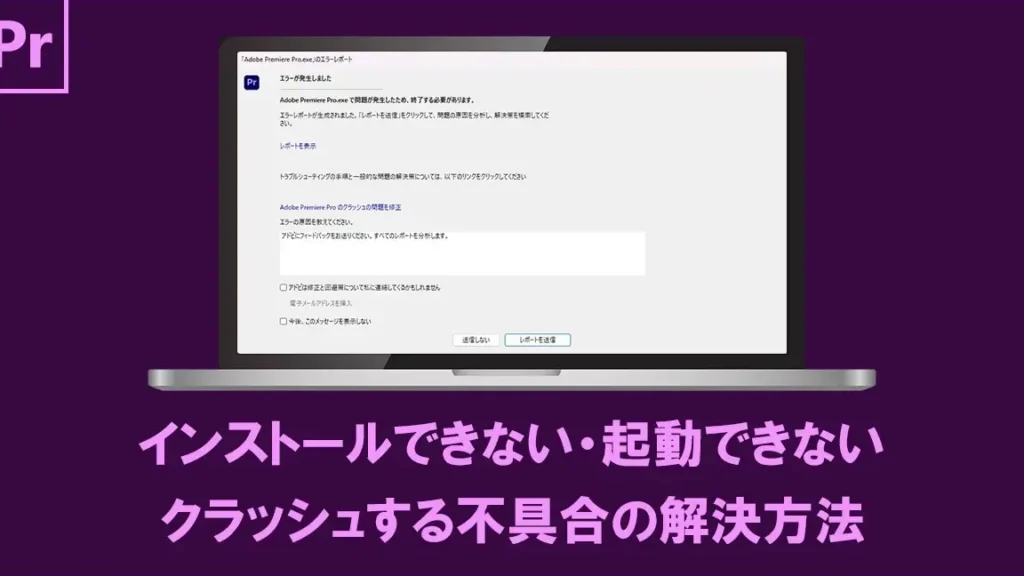
Premiere Proを使いたいのに、Macにインストールできないと悩んでいる方は多いでしょう。私たちも同じような経験をしたことがあります。特に、クリエイティブな作業を行う上で、スムーズにソフトウェアをインストールできないとフustratingですよね。
Premiere Pro インストールできない Macの原因
Premiere ProがMacにインストールできない理由はさまざまです。以下に、主要な原因を説明します。
システム要件の確認
- 公式サイトで要件を確認する
Premiere Proの公式サイトにアクセスし、システム要件を確認します。
- OSのバージョンをチェックする
MacのmacOSが最新バージョンであるかを確認します。
- ハードウェア要件を確認する
CPU、RAM、GPUなどのハードウェア要件が満たされているか確認します。
ストレージの不足
- 空きストレージを確認する
システムディスクの空きストレージを確認します。通常、インストールには最低16GBの空きが必要です。
- 不要なファイルを削除する
不要なデータやアプリケーションを削除し、ストレージの空きを増やします。
- 外部ストレージを使用する
外部ハードドライブやクラウドストレージを利用し、必要なファイルの移動を行います。
macOSの互換性問題
- 互換性情報の確認
Premiere Proの互換性があるmacOSバージョンを確認します。
- アップデートの実施
MacのmacOSを必要に応じて最新バージョンにアップデートします。
- 古いソフトウェアのアンインストール
一時ファイルとキャッシュのクリア
クリーンインストール手順
- アプリケーションを終了します。全てのアプリを閉じて、作業を中断します。
- Finderを開きます。DockからFinderのアイコンをクリックします。
- 「移動」メニューを選択します。上部メニューから「移動」をクリックします。
- 「ライブラリ」を開きます。「移動」のメニュー内で「Option」キーを押しながら「ライブラリ」を選択します。
- 「Caches」フォルダを見つけます。「ライブラリ」内の「Caches」フォルダを開きます。
- Premiere Proのキャッシュを削除します。「Adobe」フォルダ内にあるPremiere Proのキャッシュを選択し、ゴミ箱に移動します。
- ゴミ箱を空にします。Finderの上部メニューから「Finder」を選択し、「ゴミ箱を空にする」をクリックします。
キャッシュの削除方法
- Premiere Proを起動します。ソフトウェアを開き、メイン画面を表示します。
- 「環境設定」を選択します。「Premiere Pro」メニューから「環境設定」をクリックします。
- 「メディアキャッシュ」を開きます。「環境設定」ウィンドウ内の「メディアキャッシュ」タブに移動します。
- キャッシュのクリアを実行します。「メディアキャッシュの削除」ボタンを押し、確認ダイアログが表示されたら承認します。
- アプリを再起動します。キャッシュクリア後、Premiere Proを再起動して変更を反映させます。
Adobe Creative Cloudの設定
Adobe Creative Cloudの設定は、Premiere Proのインストール問題を解決するために重要です。正しいアカウントの確認と最新のアップデートの実行が鍵となります。
アカウントの確認
アカウント情報の確認は、正しくソフトウェアにアクセスするために必要です。以下の手順を踏んで、アカウントを確認しましょう。
- Adobe Creative Cloudを開く。 アプリケーションを立ち上げて、サインイン状態を確認します。
- アカウント情報を確認する。 画面右上のプロフィールアイコンをクリックし、「アカウント」を選択します。
- Emailアドレスを確認する。 登録したメールアドレスが正しいことを確認します。
- プランの確認を行う。 自分が登録しているプラン(無料または有料)を確認します。
- 支払い情報もチェックする。 有効な支払い方法が登録されているかを確認します。
更新の確認
最新のアップデートを適用することで、ソフトウェアの安定性が向上し、インストールの問題を解決できる場合があります。以下は、更新を確認する手順です。
- Adobe Creative Cloudを開く。 アプリケーションを再度起動します。
- 更新タブに移動する。 アプリケーションの左側メニューから「更新」を選択します。
- 利用可能なアップデートを確認する。 各ソフトウェアの更新状況を確認します。
- アップデートを実行する。 必要なアップデートがあれば、「更新」をクリックしてインストールします。
- 再起動を行う。 更新完了後にアプリケーションを再起動します。
サポートを受ける方法
Premiere Proのインストールで問題が発生した場合、サポートを受ける方法はいくつかあります。Adobeの公式サポートやコミュニティフォーラムを活用し、解決策を見つける手助けをしてもらえます。ここでは、その具体的な手順を紹介します。
Adobeサポートへの問い合わせ
Adobeのサポートチームに問い合わせて、直接的なサポートを受けられます。以下の手順に従ってください。
- Adobeの公式サイトにアクセスします。
- ページの下部にある「サポート」をクリックします。
- 「問い合わせ」を選択します。
- 必要な情報、例えば製品名(Premiere Pro)や問題の内容を入力します。
- 提示されるサポートオプションから、チャットや電話サポートを選びます。
- 担当者に問題の詳細を説明し、指示を受けます。
コミュニティフォーラムの活用
公式のサポートだけでなく、コミュニティフォーラムも非常に役立つリソースです。次の手順でアクセスできます。
- Adobeの公式サイトに行きます。
- 「フォーラム」を探し、クリックします。
- 「Premiere Pro」を選び、関連するスレッドを閲覧します。
- 過去の質問を確認することで、既に解決された問題を見つけることができます。
- 自分の問題について質問がある場合は、新しいスレッドを作成します。
- 他のユーザーからの回答を待ち、役立つ情報を得ます。
結論
Premiere Proのインストールに苦労している私たちにとって正しい手順を踏むことが解決の鍵です。システム要件やストレージの確認はもちろんですがキャッシュのクリアやAdobe Creative Cloudの設定も忘れずに行いましょう。これらの対策を講じることで多くの問題が解決されるはずです。
もしそれでも解決できない場合はAdobeのサポートやコミュニティフォーラムを活用することが重要です。他のユーザーの経験を参考にしながら自分に合った解決策を見つけていきましょう。私たちはこのプロセスを通じてよりスムーズにクリエイティブな作業を進められるようになるはずです。