私たちは、ソフトウェアのインストールがどれほど重要かをよく知っています。特に、celf インストールは多くのユーザーにとって必要不可欠なステップです。これを正しく行うことで、システムのパフォーマンスを最大限に引き出し、快適な使用環境を実現できます。
celf インストールの概要
celfのインストールは、システムの効率を向上させ、快適な使用環境を提供するための重要な手順です。このプロセスは、正しい手順に従うことで簡潔かつスムーズに行えます。
celfとは?
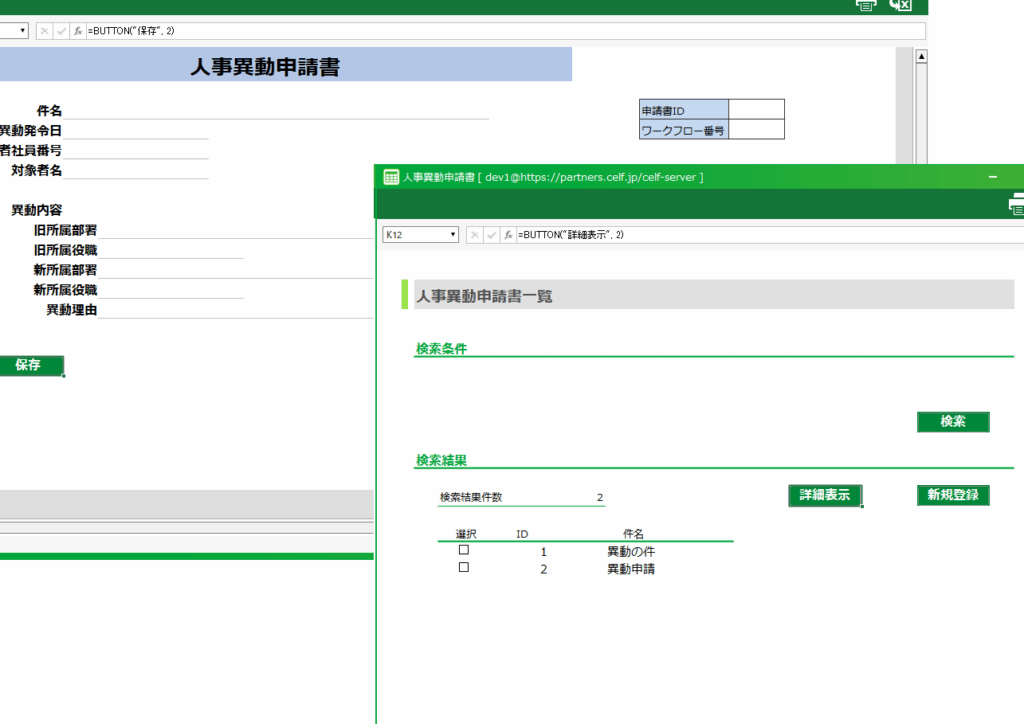
celfとは、特定のタスクを効率化するためのソフトウェアツールです。これを利用すると、データ処理や作業管理が容易になります。celfは、高速なパフォーマンスを維持しつつ、ユーザーに直感的なインターフェースを提供します。
celfの主な機能
celfには以下のような主な機能があります。
- データ分析: 大量のデータを迅速に処理し、有用な情報を抽出します。
- 作業効率化: タスクの自動化によって、時間を節約し、エラーを減少させます。
- ユーザー管理: 複数のユーザーアカウントを簡単に管理し、アクセス権を設定できます。
- レポート作成: カスタマイズ可能なレポートを生成し、結果を可視化します。
celf インストール手順
celfのインストール手順は簡潔で効率的です。以下のステップで進めます。これにより、スムーズにインストールが完了します。
必要なシステム要件
celfをインストールする前に、以下のシステム要件を確認しましょう。これらの要件を満たしていない場合、正しく動作しないことがあります。
- オペレーティングシステム: Windows 10以降またはmacOS 10.14以降
- メモリ: 4GB以上
- ストレージ: 500MB以上の空き容量
- インターネット接続: ソフトウェアのダウンロードおよび更新に必要
- ディスプレイ: 1280×800ピクセル以上
これらの要件を満たしていることを確認してください。
インストールのステップバイステップガイド
それでは、celfのインストール手順を詳しく見ていきます。
- 公式サイトにアクセス: celfの公式Webサイトを訪れます。
- ダウンロードを選択: トップページから「ダウンロード」を選びます。
- インストーラーを取得: システムに応じたインストーラーを選んでダウンロードします。
- インストーラーを実行: ダウンロードしたインストーラーをダブルクリックして開きます。
- インストールウィザードに従う: 表示される指示に従いながらインストールを進めます。
- ライセンスに同意: 使用許諾契約に同意する必要があります。
- インストール先を選択: デフォルトのインストール先で問題ない場合はそのまま進めます。
- インストール完了を待つ: インストールが完了するまで待機します。
- celfを起動: インストールが終了したら、celfを起動します。
インストール後の設定
celfをインストールした後、初期設定が必要です。この設定を行うことで、ソフトウェアの機能を効果的に活用できます。以下に、初期設定の方法を示します。
初期設定の方法
- celfを起動する。デスクトップアイコンからアプリを開きます。
- ユーザーアカウントを作成する。新しいアカウントを作成し、必要な情報を入力します。
- 初期設定ウィザードに従う。画面上の指示に従って設定を進めます。
- 必要な機能を選択する。使用する機能にチェックを入れます。
- 設定を保存する。設定の確認後、保存ボタンをクリックします。
- 再起動する。アプリを再起動して設定を反映させます。
推奨設定
推奨設定を行うことで、celfのパフォーマンスを最大限に引き出せます。以下の設定を確認しましょう。
- テーマの選択。ユーザーインターフェースに合ったテーマを選びます。
- 通知設定。重要なアクティビティの通知をオンにします。
- データバックアップ。定期的にデータのバックアップを行います。
- セキュリティ設定。パスワードや2段階認証を設定します。
- アップデートの確認。最新の機能やセキュリティパッチを適用できます。
よくあるトラブルシューティング
celfのインストール中に起こる一般的な問題に関する解決策を説明します。これらの手順を従うことで、スムーズに問題を解決できます。
インストールエラーの対処法
インストール中にエラーが発生した場合、以下の手順を試してください。
- システム要件を確認する。 インストール前に、指定された要件を満たしているか確認します。
- インターネット接続を確認する。 安定した接続が必要です。
- インストーラーを再ダウンロードする。 ファイルが破損している可能性があるため、公式サイトから再取得します。
- 管理者として実行する。 インストーラーを右クリックし、「管理者として実行」を選択します。
- セキュリティソフトの設定を見直す。 一時的にセキュリティソフトを無効にして、再度インストールを試みます。
設定上の問題と解決策
- 初期設定ウィザードを再確認する。 設定を正しく選択したか確認します。
- ユーザーアカウントの設定を確認する。 必要な権限が与えられているかチェックします。
- サポートドキュメントを参照する。 公式サイトにある良好なリソースを利用します。
- アップデートを実行する。 最新の修正が適用されたか確認します。
- 再インストールを検討する。 問題が解決しない場合は、ソフトウェアを完全にアンインストールし、再インストールを行います。
Conclusion
celfのインストールは私たちの作業環境を大きく向上させる重要なプロセスです。正しい手順を踏むことで、ソフトウェアの機能を最大限に活用し、効率的なデータ処理や作業管理が実現できます。初期設定や推奨設定を行うことで、さらなるパフォーマンス向上が期待できるでしょう。
インストール中に問題が発生した場合でも、適切な対処法を知っておくことでスムーズに解決できます。私たちがcelfを活用することで、日々の業務がより快適で生産的になることを願っています。