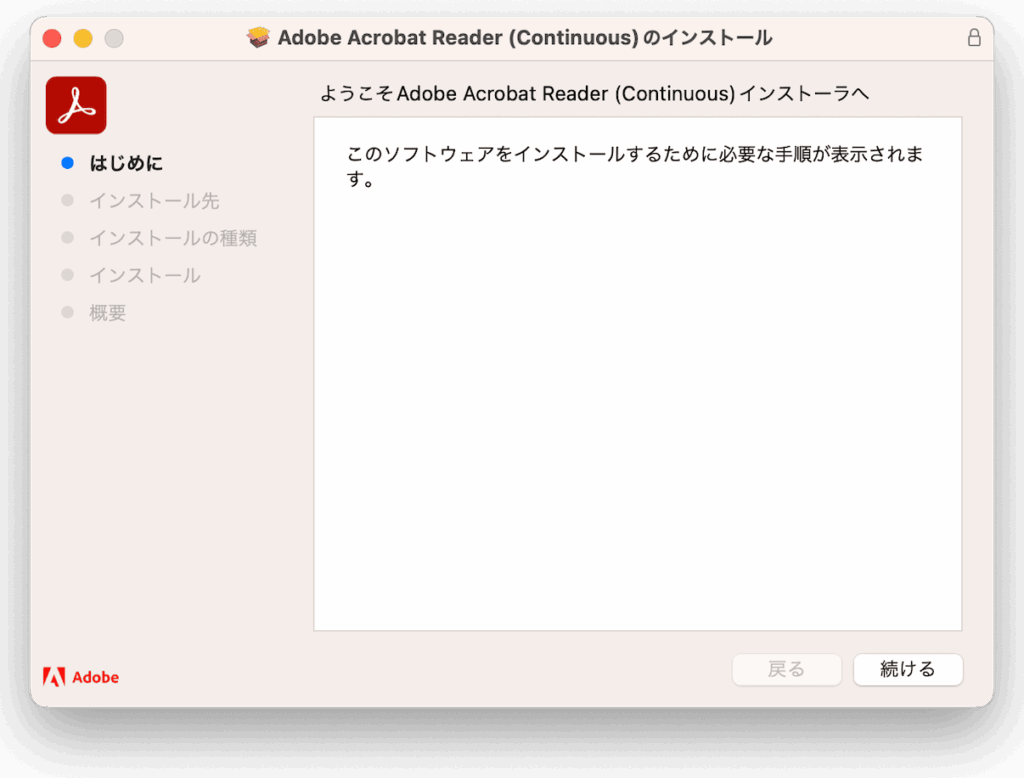
Adobe製品をMacにインストールできないと、困惑することがありますよね。多くのユーザーが直面するこの問題は、意外と簡単に解決できることがあります。私たちも同じ経験をし、解決策を見つけることでスムーズに作業を進められるようになりました。
Adobe Mac インストールできない 原因
Adobe製品をMacにインストールできない問題には、いくつかの原因があります。それぞれの原因を具体的に確認し、解決策を考えましょう。
システム要件の確認
Adobe製品をインストールするためには、システム要件を満たしている必要があります。以下のステップで確認しましょう。
- 公式サイトにアクセスする。 Adobeの公式サイトに行き、希望する製品のページを開きます。
- システム要件を探す。 製品ページ内にある「システム要件」セクションを見つけます。
- 自分のMacのスペックを確認する。 「アップルメニュー」から「このMacについて」を選び、CPU、メモリ、ストレージを確認します。
- 要件を比較する。 自分のMacの条件と、Adobe製品の要件を比較します。
- 不足している要件を補う。 必要に応じて、ハードウェアのアップグレードやOSの更新を行います。
インターネット接続の問題
- Wi-Fiまたは有線接続を確認する。 インターネット接続が正常であるか確認します。
- 接続速度をテストする。 スピードテストサイトを利用して、接続速度を測定します。
- ルーターを再起動する。 ルーターの電源を切り、数秒待ってから再起動します。
- ファイアウォール設定を確認する。 Macの「システム環境設定」から「セキュリティとプライバシー」を開き、ファイアウォールの設定を確認します。
- プロキシ設定を見直す。 無効なプロキシ設定がないか、ネットワーク設定を再確認します。
解決策一覧
アドビ製品をMacにインストールできない時の解決策を以下に示します。これらの手順に従うことで、問題を解決できる可能性があります。
アプリの再インストール
アプリの再インストールは、簡単に問題を解決できる方法の一つです。以下の手順を実行してください。
- Adobe Creative Cloudアプリを閉じる:タスクバーからアプリを選び、終了します。
- アプリをアンインストールする:アプリフォルダからAdobeを選び、右クリックで「ゴミ箱に移動」を選択。
- ゴミ箱を空にする:システムをクリーンに保つために、ゴミ箱を空にします。
- 最新のAdobeインストーラーをダウンロードする:公式サイトから最新のインストーラーを入手します。
- インストーラーを実行する:ダウンロードしたファイルを開き、指示に従ってインストールを進めます。
- インストールが完了したら再起動:Macを再起動して、設定を適用します。
システムの再起動
システムの再起動は、さまざまな問題を解決するシンプルな方法です。以下のステップを踏んでください。
- 全てのアプリを終了する:開いているアプリを全て閉じます。
- Appleメニューをクリックする:画面左上のリンゴのアイコンをクリックします。
- 「再起動」を選択:表示されるメニューから「再起動」をクリック。
- 確認ダイアログに従う:「再起動」を選択することで、システムが再起動します。
- 再起動後に再度インストールを試みる:再起動後、再度Adobeをインストールしてみます。
トラブルシューティング手順
インストールの問題を解決するための手順を示します。以下の手順を順に実行してみてください。
キャッシュと設定のリセット
キャッシュや設定の問題が原因でインストールができないことがあります。以下の手順でリセットします。
- Adobe Creative Cloudアプリを終了させる。 アプリが全てのプロセスを停止していることを確認します。
- Finderを開く。 メニューバーから「移動」をクリックします。
- 「ライブラリ」を選択する。 「ライブラリ」フォルダが表示されます。これが見えない場合は、Optionキーを押しながら「移動」をクリックします。
- 「Caches」フォルダを探す。 「Caches」フォルダを開いて、Adobe関連のキャッシュを削除します。
- 「Preferences」フォルダを開く。 Adobe関連の設定ファイルを削除します。
- Macを再起動する。 これにより変更が適用されます。
セキュリティソフトの設定確認
- セキュリティソフトのアイコンをクリックする。 スタートメニューまたはデスクトップからアクセスします。
- 設定メニューを開く。 ここでファイアウォールやウイルス対策の設定を確認します。
- Adobe製品のインストールを許可する。 特に、Adobe Creative Cloudアプリの通信が許可されていることを確認します。
- 全ての設定を保存する。 変更後は必ず保存を行います。
- PCを再起動する。 これにより設定が正しく適用されます。
Conclusion
Adobe製品のインストールに関する問題は多くのユーザーにとって悩みの種ですが私たちが紹介した手順を試すことで解決できる可能性が高まります。システム要件の確認やインターネット接続の状態を見直すことは基本的なステップですが非常に重要です。
またアプリの再インストールやキャッシュの削除など具体的な解決策も効果的です。トラブルシューティングを行うことで私たちはスムーズに作業を進められるようになります。これらの方法を参考にして問題を解決し快適なAdobe体験を手に入れましょう。