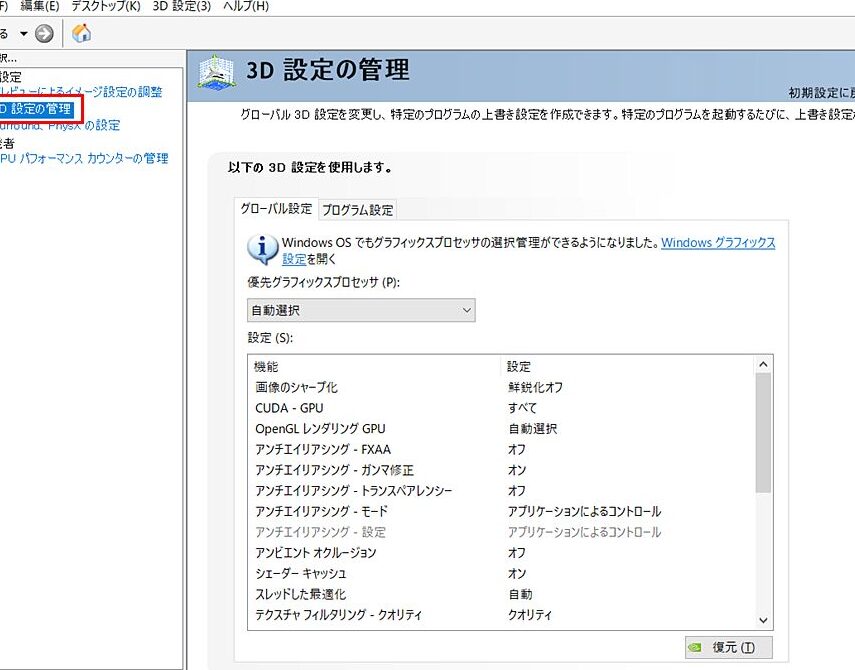
私たちがPCを使う上で、グラフィックスの設定は非常に重要です。特に、**nvidia コントロールパネル**は、NVIDIA製のグラフィックカードを使用している私たちにとって、性能を最大限に引き出すための強力なツールです。このパネルを使うことで、ゲームや動画の描画品質を調整し、快適な使用体験を実現できます。
NVIDIA コントロールパネルの基本
NVIDIA コントロールパネルは、グラフィックス設定を詳細に調整できる重要なツールです。これを利用すると、私たちのPCのパフォーマンスを向上させ、快適な使用体験を実現できます。
概要
NVIDIA コントロールパネルは、NVIDIA製のグラフィックカードを持つユーザー向けに設計されています。このパネルを通じて、設定の調整やパフォーマンスの最適化が行えます。主な機能として、3D設定の変更や、解像度の設定、ビデオ設定などがあります。さらに、ゲームごとに特定の設定を適用することも可能です。
主要機能
NVIDIA コントロールパネルには、以下のような多くの機能があります。
- 3D設定の管理: 個別のゲームに対する画質やパフォーマンスの設定が可能です。
- 解像度の変更: ディスプレイの解像度やリフレッシュレートを簡単に調整できます。
- ビデオ設定: 色の補正や鮮やかさの調整が行え、映像体験を向上させます。
- モニター設定: 複数のディスプレイを使用する際、その配置や設定を簡単に変更できます。
- 3Dビジョン: 対応デバイスでの立体視設定が行え、ゲームや動画をよりリアルに楽しめます。
設定方法
インストール手順
- グラフィックカードの確認:まず、NVIDIA製のグラフィックカードが搭載されていることを確認します。
- ドライバーのダウンロード:NVIDIAの公式ウェブサイトにアクセスし、最新のドライバーをダウンロードします。
- ドライバーのインストール:ダウンロードしたファイルを実行し、画面の指示に従いインストールを完了させます。
- コントロールパネルの起動:インストール完了後、デスクトップを右クリックし、「NVIDIA コントロールパネル」を選択します。
初期設定
- 3D設定の管理:左側のメニューから「3D設定の管理」を選択し、設定を調整します。
- 解像度の設定:次に「ディスプレイ」を klickして、解像度やリフレッシュレートを適切なものに設定します。
- 色設定の調整:「色設定」の項目に移動し、明るさやコントラストを調整します。
- 適用ボタンをクリック:各設定を調整した後に「適用」ボタンをクリックして変更を保存します。
主な機能の詳細
NVIDIAコントロールパネルには、グラフィックス設定を最適化するための多くの機能があります。我々は、これらの機能について詳しく見ていきます。
グラフィック設定
NVIDIAコントロールパネルのグラフィック設定は、ユーザーがゲームやアプリケーションのパフォーマンスを最大化するために必要な要素です。以下は、グラフィック設定を調整する手順です。
- デスクトップで右クリックし、「NVIDIA コントロールパネル」を選択する。
- 「3D設定の管理」をクリックする。
- 調整したいアプリケーションを選択するか、全体設定を適用する。
- 「グラフィックスプロセッサ」を選択し、使用するGPUを指定する。
- 必要な3D設定(例:アンチエイリアシング、シャドウの質など)を調整する。
- 最後に「適用」をクリックして、変更を保存する。
ビデオ設定
ビデオ設定は、映像出力の品質を大幅に向上させます。このセクションでは、ビデオ設定を変更するステップを示します。
- 再び「NVIDIA コントロールパネル」を開く。
- 「ビデオ設定」を選択する。
- 表示したいモニターを選ぶ。
- 「色設定」を調整し、明るさやコントラストを設定する。
- ディスプレイの解像度とリフレッシュレートを設定する。
- 「適用」をクリックして、変更を確定させる。
トラブルシューティング
NVIDIA コントロールパネル使用時のトラブルにはいくつかの一般的な問題があります。それらを特定し、迅速に解決する方法を見ていきましょう。
よくある問題
- NVIDIA コントロールパネルが表示されない
- 設定が適用されない
- パフォーマンスが低下している
- グラフィックがちらつく
- 最新のドライバーがインストールされていない
解決策
以下の手順を踏むことで、上記の問題を解決できます。
- NVIDIA コントロールパネルを再起動する。 デスクトップを右クリックし、「NVIDIA コントロールパネル」を選択します。
- ドライバーを最新バージョンに更新する。 NVIDIA の公式サイトから最新のドライバーをダウンロードし、インストールします。
- 設定を確認する。 設定を変更した後、「適用」ボタンを必ずクリックします。
- PCを再起動する。 再起動後、設定が正常に適用されるか確認します。
- 問題が解決しない場合は、NVIDIA サポートに問い合わせる。 公式サポートページからサポートチケットを作成し、問題を報告します。
まとめ
NVIDIA コントロールパネルは私たちのグラフィックス体験を大きく向上させるツールです。設定を適切に調整することで、ゲームや動画の品質が飛躍的に改善されます。使い方もシンプルで、誰でも簡単に自分好みの設定を実現できます。
また、トラブルシューティングの情報を活用すれば、問題が発生した際にも迅速に対応できるでしょう。私たちがこのツールを活用することで、より快適でリアルな映像体験を享受できるのです。ぜひ、NVIDIA コントロールパネルを活用して、最高のパフォーマンスを引き出していきましょう。