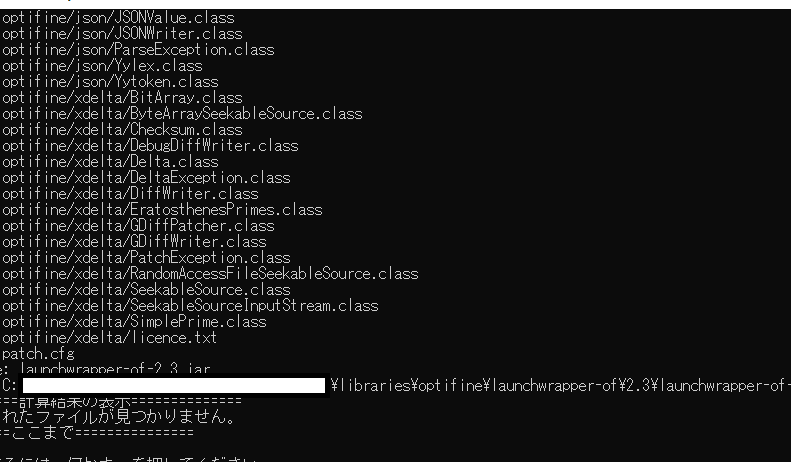
Minecraftをプレイしている私たちにとって、OptiFineはゲーム体験を向上させる重要なツールです。しかし、時には「OptiFine インストールできない」という問題に直面することもあります。この問題に悩まされている方、私たちと一緒に解決策を見つけてみませんか?
Optifine インストールの概要
OptiFineは、Minecraftのパフォーマンス向上やグラフィック設定をより細かく調整するための重要なツールです。しかし、インストールの過程で問題が発生することもあります。以下の手順に従って、OptiFineのインストールをスムーズに行いましょう。
- Minecraftのバージョン確認:インストールするOptiFineのバージョンが、現在利用しているMinecraftのバージョンと互換性があることを確認します。
- OptiFineのダウンロード:公式サイトから最新のOptiFineをダウンロードします。この際、正しいバージョンを選択します。
- Javaのインストール確認:OptiFineはJavaに依存しますので、Javaが正しくインストールされているか確認します。必要であれば、最新のJavaをインストールします。
- OptiFineのインストール実行:ダウンロードしたOptiFineのファイルをダブルクリックしてインストーラーを起動します。
- インストール先の指定:インストーラーでMinecraftのインストール先が正しく指定されているか確認します。問題があれば手動で修正します。
- インストール確認:インストールが完了したら、Minecraftのランチャーを開き、インストールしたOptiFineがリストに表示されているか確認します。
- OptiFineの起動:OptiFineのプロファイルを選択してMinecraftを起動します。正しく動作するかテストします。
インストール手順
OptiFineを正しくインストールするためには、いくつかの手順を順番に行う必要があります。以下に、手順を明確に示します。
必要な前提条件
OptiFineをインストールする前に、次のものを用意します。
- Minecraftの最新版: 必ず最新バージョンを使用してください。
- Java Runtime Environment (JRE): Javaがインストールされていることを確認します。
- データのバックアップ: 重要なデータを事前にバックアップします。
正しいダウンロード手順
- 公式サイトにアクセスする: OptiFineの公式サイトを開いてください。
- 最新のStable版を選択する: 使用するMinecraftバージョンに対応する最新のOptiFineを見つけます。
- ダウンロードボタンをクリックする: 選択したバージョンの「ダウンロード」ボタンを押します。
- 広告をスキップする: ダウンロードページでは広告が表示されることがありますので、指示に従い広告をスキップします。
- ファイルを保存する: ダウンロードされたファイルを適切な場所に保存します。
よくある問題
MinecraftでOptiFineをインストールする際に直面する一般的な問題を取り上げます。これらの問題を解決することで、快適にMinecraftを楽しめるようになります。
Javaの問題
Javaのバージョンが誤っていると、OptiFineのインストールが失敗することがあります。以下の手順で解決できます。
- 公式JavaサイトからJavaをダウンロードし、最新のバージョンをインストールします。
- 「プログラムと機能」にてJavaのバージョンを確認し、インストールしたバージョンが反映されているか確認します。
- Javaの環境変数を設定することで、OptiFineが正しく認識されるようにします。
バージョンの不一致
- Minecraftの起動時に使用しているバージョンを確認します。
- OptiFineの公式サイトで最新の対応バージョンを確認します。
- 両者のバージョンが一致しているか確認し、必要であれば再ダウンロードを行います。
解決策
OptiFineのインストール問題を解決するために、具体的な手順を見ていきましょう。以下の解決策に従って、スムーズにインストールできるようにしましょう。
環境設定の確認
環境設定を確認することが基本です。以下の手順で状態をチェックします。
- Minecraftのバージョンを確認する: 最新のMinecraftがインストールされていますか?
- Javaのバージョンを確認する: 正しいJava Runtime Environment (JRE)がインストールされていますか?最新バージョンを使用していることを確認してください。
- コンピュータの性能を確認する: デバイスがOptiFineに必要な性能を満たしていますか?スペックを確認しましょう。
環境設定が整ったら、次のステップに進みます。
再インストールの手順
再インストールが必要な場合は、以下の手順に従ってください。
- 既存のOptiFineをアンインストールする: 控えめにプログラムを削除し、すべての関連ファイルも削除してください。
- 最新のOptiFineをダウンロードする: 公式サイトにアクセスし、最新のStable版をダウンロードします。
- Javaで実行する: ダウンロードしたファイルを右クリックし、「Javaで開く」を選択します。
- インストール先を選ぶ: Minecraftのインストール先を指定し、導入します。選択肢に注意を払いましょう。
- インストール完了を確認する: インストールが成功したことを確認するために、Minecraftを起動します。
結論
OptiFineのインストールに関する問題は多くのプレイヤーが直面するものです。しかし私たちが紹介した手順や解決策を参考にすることで、スムーズにインストールを進められるでしょう。正しいバージョンの確認やJavaのインストール状況をチェックすることが鍵です。
もしも問題が解決しない場合は、再インストールや設定の見直しを行いましょう。Minecraftのパフォーマンスを向上させるために、OptiFineを活用する価値は十分にあります。快適なゲーム体験を楽しむために、ぜひ挑戦してみてください。