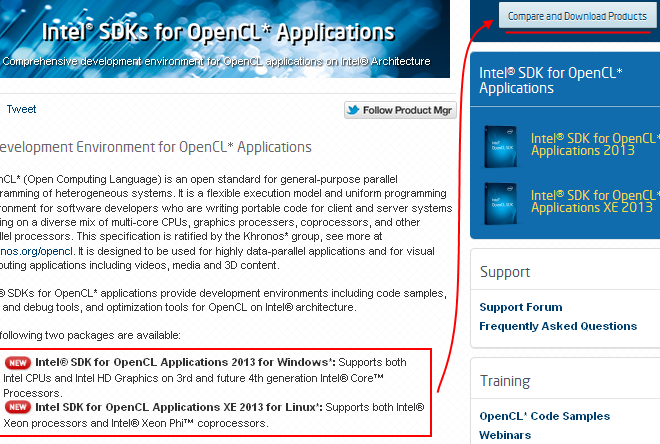
私たちは、OpenCLインストールの重要性を理解しています。高性能な計算を行うために、OpenCLは欠かせない技術です。これにより、CPUやGPUを効果的に活用でき、アプリケーションのパフォーマンスが向上します。しかし、インストールプロセスは複雑に感じることもありますよね。
OpenCL インストールの概要
OpenCLは、ハードウェアのパフォーマンスを最大限に引き出すために重要な技術です。私たちは、OpenCLのインストール手順について明確に説明します。
OpenCL とは?
OpenCLは、異なるプラットフォーム上での並列計算を可能にするオープンな標準です。私たちのアプリケーションが、CPUやGPUなどの多様なプロセッサを利用できるように設計されています。OpenCLを利用することで、データ処理や計算が飛躍的に速くなるため、科学技術計算や画像処理などに広く使用されています。
利用用途
OpenCLは、さまざまな分野で利用されています。具体的な用途としては、以下の項目が挙げられます。
- 画像処理: 画像フィルタリングやエッジ検出に使用。
- 物理シミュレーション: 流体力学や粒子シミュレーションの計算。
- 機械学習: モデルのトレーニングや推論を高速化。
- データ解析: 大規模データセットの分析処理に適用。
- ゲーム開発: リアルタイムレンダリングや物理演算に活用。
OpenCL インストールの前準備
OpenCLをインストールする前に、適切な前準備を行うことが重要です。適切なシステム要件を把握し、必要なソフトウェアをインストールしておくことで、スムーズな手順を実現します。
システム要件
以下のポイントを確認して、システムがOpenCLをサポートしているかどうかを判断しましょう。
- オペレーティングシステム: Windows、Linux、macOSなどを確認する。
- ハードウェア: OpenCL対応のCPUまたはGPUが必要。
- ドライバ: グラフィックドライバが最新であることを確認。
- メモリ: 最低でも4GBのRAMを推奨。
必要なソフトウェア
OpenCLを利用する環境を整えるために、次のソフトウェアを準備しましょう。
- OpenCL SDK: プラットフォームに合ったSDKをダウンロード。
- グラフィックドライバ: 公式サイトから最新のドライバをインストール。
- 開発ツール: Visual StudioやCode::Blocksなど、好みのIDEを設定。
- サンプルコード: 公式サイトからサンプルコードをダウンロードし、実行準備を整える。
OpenCL インストール手順
Windows 環境でのインストール
- OpenCL SDKをダウンロードする。公式サイトから最新のSDKを入手します。
- インストーラーを実行する。ダウンロードしたファイルをクリックしてインストール画面を開きます。
- インストールオプションを選択する。必要なコンポーネントを選択し、インストールを進めます。
- ドライバを更新する。最新のグラフィックドライバが必要です。必要に応じて更新します。
- 環境変数を設定する。システムのプロパティから、新しい環境変数を追加します。
- サンプルコードを実行して確認する。インストールが正しく行われたか、提供されたサンプルを実行します。
Linux 環境でのインストール
- OpenCL SDKをインストールする。ターミナルを開き、必要なパッケージをインストールします。
- ドライバを確認する。使用しているGPU専用の最新ドライバがインストールされているか確認します。
- 依存関係をインストールする。必須のライブラリやツールを使用のディストリビューションに応じてインストールします。
- 例をビルドする。入手したサンプルコードをコンパイルして、動作を確認します。
- テストを行う。サンプルを実行し、OpenCL環境が正常に機能していることを確認します。
macOS 環境でのインストール
- OpenCL SDKを入手する。Appleの公式サイトからSDKをダウンロードします。
- Xcodeをインストールする。App StoreからXcodeをインストールし、関連するツールを利用可能にします。
- 必要なコマンドラインツールをインストールする。Xcodeの設定でそれらのツールを有効にします。
- サンプルコードをダウンロードする。公式リポジトリからサンプルコードを取得します。
- コードをビルドして実行する。Xcodeを使ってサンプルをコンパイルし、正しく動作するか確認します。
インストール後の確認
OpenCLをインストールした後の確認は重要です。正しくインストールされているかを確認することで、アプリケーションのパフォーマンス向上が期待できます。以下の手順に従い、確認を行います。
インストールのテスト
- ターミナルを開く:OSによって異なりますが、Windowsではコマンドプロンプト、LinuxやmacOSではターミナルを開きます。
- OpenCLのバージョンを確認する:次のコマンドを入力し、Enterを押します。`clinfo`または`oclinfo`。これにより、インストールされたOpenCLの詳細情報が表示されます。
- サンプルプログラムを実行する:前もってダウンロードしたサンプルコードを実行します。具体的には、コンパイルして実行し、正しく動作するかを確認します。
- 出力結果を確認する:サンプルプログラムの出力が期待通りであるかを確認します。エラーメッセージが表示される場合は、それに対処します。
エラーのトラブルシューティング
- ドライバのアップデートを確認する:最新のグラフィックドライバがインストールされているかを確認し、必要に応じてアップデートします。
- 依存関係の確認:必要なライブラリや依存関係が正しくインストールされているかを確認します。特にLinux環境では重要です。
- システムの再起動を行う:インストール後に変更が適用できていない場合、システムを再起動します。
- フォーラムやドキュメントを参照する:OpenCLに関する公式フォーラムやドキュメントを確認し、同様の問題とその解決策を探ります。
追加リソース
OpenCLのインストールに関するさらなる情報を得るために、役立つリソースを以下に示します。
ドキュメント
- 公式OpenCLドキュメントを確認する: 公式サイトから最新版のマニュアルをダウンロードし、インストール手順やAPIリファレンスを参照します。
- SDKガイドを調べる: OpenCL SDKに含まれるガイドを読むことで、特定の環境における詳細な手順を理解します。
- サンプルコードを実行する: 提供されているサンプルコードを試すことで、実際の機能を確認し、さらなる学びを得ます。
コミュニティフォーラム
- OpenCL関連のフォーラムに参加する: Stack OverflowやRedditなどのプラットフォームで質問をしたり、他のユーザーの経験を学びます。
- 公式フォーラムを訪れる: OpenCLの公式フォーラムで、新しい情報や更新を追いかけます。
- ユーザーコミュニティに参加する: FacebookやDiscordなどのコミュニティで意見交換をし、助け合います。
Conclusion
OpenCLのインストールは私たちのアプリケーションのパフォーマンスを大幅に向上させる鍵です。正しい手順を踏むことでスムーズなインストールが可能になり、様々なプラットフォームでの並列計算を活用できます。インストール後の確認やトラブルシューティングも忘れずに行いましょう。
さらに、公式ドキュメントやコミュニティフォーラムを活用することで、最新の情報や技術を学ぶことができます。私たちの目指す高性能な計算環境を実現するために、これらのリソースを積極的に利用していきましょう。