PDFファイルを扱う際、不要なページが含まれていることはよくあります。これらのページを削除したいと思ったことはありませんか?私たちは、PDFの編集が難しいと思われがちですが、実は簡単に行える方法がいくつかあります。
この記事では、PDFページ削除の具体的な手順や便利なツールをご紹介します。私たちが知っている方法を使えば、数クリックで不必要なページを取り除くことができます。さらに、これらの操作は初心者でも簡単に実行できるので、安心してください。
PDF ページ削除の必要性
PDFファイルを使用する上で、不要なページを削除することは非常に重要です。ファイルの内容を明確に保つことで、読み手にとっての便利さが向上します。具体的なメリットとしては、ファイルサイズの軽減や、必要な情報にすぐにアクセスできる点があります。また、整理された情報は、印刷や共有の際にも役立ちます。
PDFのページ削除は、以下の理由から必要です。
- 読み込み速度を向上させるため: 不要なページを削除することで、ファイルが軽くなり、読み込みが早くなります。
- 重要な情報を強調するため: 必要な情報を残し、関連性の低い内容を排除することで、読み手がトピックに集中しやすくなります。
- ストレージの節約のため: 無駄なページを削除することで、ストレージスペースを有効に活用できます。
- プロフェッショナルな印象を与えるため: 整理されたPDFは信頼性を高め、ビジネスシーンでも有利に働きます。
PDF ページ削除の方法
PDFファイルから不要なページを削除するには、いくつかの方法がある。ここでは、オンラインツールと専用ソフトウェアを使った手順を詳しく説明する。
オンラインツールを使った方法
オンラインツールを使用すると、手軽にPDFページを削除できる。以下の手順に従ってください。
- 対象のPDFファイルを選択する。ブラウザを開き、使用したいオンラインPDF編集ツールにアクセス。
- PDFファイルをアップロードする。「ファイルを選択」といったボタンをクリックし、該当ファイルを選ぶ。
- ページを表示する。アップロードが完了したら、ファイル内のページが表示される。
- 削除したいページを選ぶ。ページサムネイルを参照し、削除したいページをクリック。
- 削除ボタンをクリックする。通常、「ページを削除」またはゴミ箱アイコンが表示されるので、クリックする。
- 削除を確認する。確認メッセージが表示されたら、削除を選択。
- 編集済みのPDFをダウンロードする。最後に、「ダウンロード」ボタンをクリックして保存。
ソフトウェアを使った方法
- ソフトウェアをインストールする。Adobe Acrobatや他のPDF編集ソフトをダウンロードし、インストール。
- PDFファイルを開く。インストールしたソフトを起動し、編集したいPDFを開く。
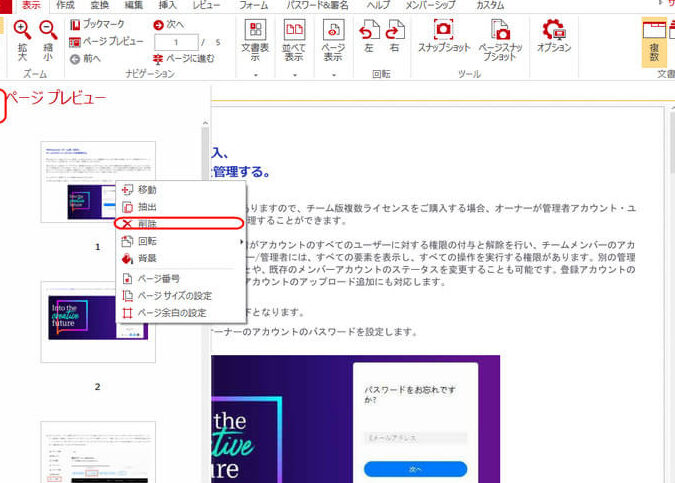
- ページ編集モードに入る。上部メニューから「ページを整理」または「ページ編集」を選択。
- 削除したいページを選ぶ。サムネイルが表示されるので、削除したいページを選択。
- 削除アイコンをクリックする。通常、ゴミ箱のアイコンがあるので、それをクリック。
- 変更を保存する。「ファイル」メニューから「保存」を選択し、編集内容を保存。
PDF ページ削除の注意点
PDFファイルのページ削除には、いくつかの注意点があります。手順を進める前に、これらを理解しておくことでスムーズに作業が進みます。
削除するページの選定
削除するページを選定することは重要なステップです。以下の手順に従ってください。
- PDFファイルを開く:使用するツールを選び、PDFファイルを開きます。
- ページを確認する:必要なページと不要なページをじっくり確認します。
- 確認したページを選択する:削除したいページを選びます。複数選択も可能です。
- 削除エリアに移動する:ツールのメニューから「ページ削除」オプションを見つけます。
- 削除を実行する:選択したページを削除します。
元のファイルのバックアップ
バックアップは重要です。元のファイルを保持しておくことで、万が一のトラブル時にも安心です。以下の方法でバックアップを取ります。
- 元のファイルを保存する:最初に、現在のPDFファイルを別名で保存します。
- バックアップフォルダーを選ぶ:分かりやすい場所にバックアップ用のフォルダーを作成します。
- ファイル名を付ける:バックアップファイルには、日付やバージョン番号をつけると管理しやすいです。
PDF ページ削除の事例
PDFファイルからページを削除する具体的な手順を以下に示します。この手順を実行することで、効率的に不要なページを取り除けます。
- PDFファイルを開く。使用するツールでPDFファイルを起動します。これにより編集作業を開始できます。
- 削除したいページを確認する。必要なページと不要なページをしっかり確認します。見ることで削除の参考になります。
- ページ削除機能を選択する。ツールのメニューから「ページ削除」または同様のオプションを選びます。
- 削除したいページを選択する。表示されるサムネイルから削除したいページをクリックし、選びます。
- ページを削除する。選択したページを削除するボタンを押します。この操作で選んだページが消えます。
- 変更を保存する。編集が終了したら、必ずファイルを保存します。これで完了です。
この手順を踏むことで、PDFの整理がスムーズに進むでしょう。また、特に重要なのは、元のファイルのバックアップを取っておくことです。これによって、誤って削除してしまった場合でも安心です。
PDF ページ削除後のファイル管理
PDFページを削除した後のファイル管理は、重要なステップです。これにより、整理された状態を維持し、必要な情報を簡単に見つけられます。以下の手順を踏んで、効率的にファイルを管理しましょう。
- 削除したファイルのバックアップを作成する。 変更を加えたファイルの前に、元のデータを保存することが重要です。
- ファイル名に日付やバージョンを付ける。 例えば、「document_v1_2023年10月」を使用することで、いつのファイルかが一目でわかります。
- 整理されたフォルダーを作成する。 同様のファイルを一つのフォルダーにまとめ、簡単にアクセスできるようにします。
- 頻繁に使用するファイルをショートカットとしてデスクトップに置く。 これにより、必要な時にすぐにアクセス可能です。
- ページ内容を確認する。 削除後、残ったページの情報が正しいか確認し、必要に応じて追加編集を行います。
- ファイルを共有する前に再確認をする。 他の人にファイルを送る前に、一度内容をチェックして不具合がないか確認します。
Conclusion
PDFファイルから不要なページを削除することで私たちの作業効率は大幅に向上します。整理されたファイルは読みやすくなり重要な情報を強調できるため、プロフェッショナルな印象を与えることができます。手順はシンプルで初心者でも簡単に実行できるため誰でも取り組むことができます。
またバックアップを取ることで万が一のトラブルにも対応できるため安心です。これからはPDFファイルを整理し必要な情報をスムーズに管理していきましょう。私たちの作業環境がより快適になることを期待しています。