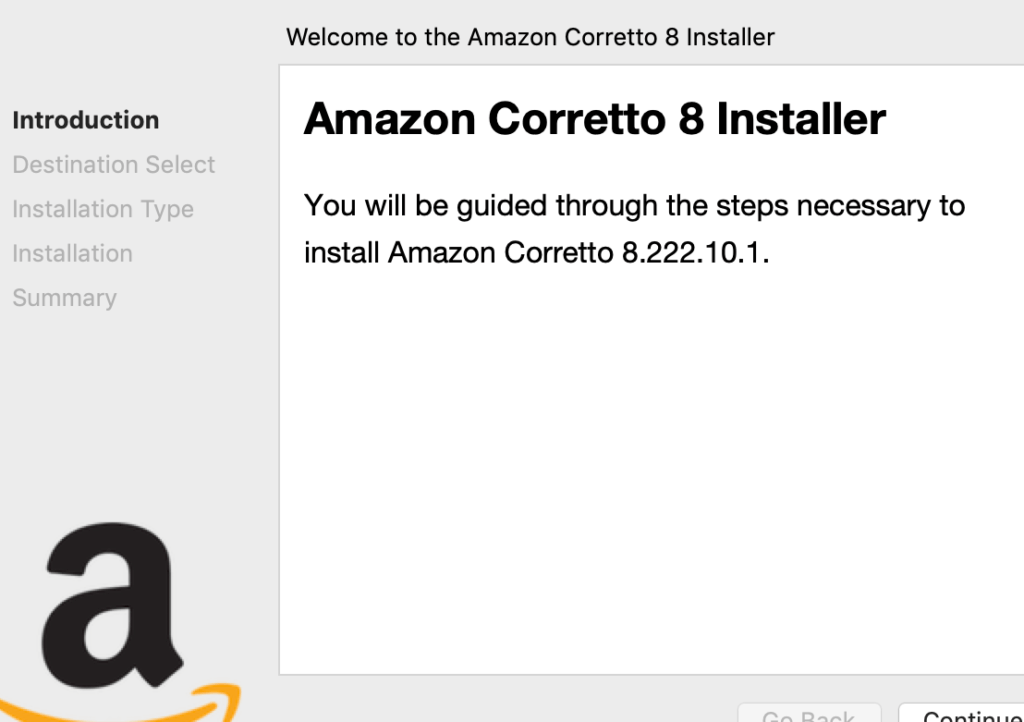
私たちは、Amazon Corretto 8のインストールについての重要性を理解しています。Java開発環境を整えるためには、正しいインストール手順が不可欠です。このオープンソースのJDKは、安定性とパフォーマンスの両方を兼ね備えており、多くの開発者にとって理想的な選択肢です。
Amazon Corretto 8 とは
Amazon Corretto 8は、オープンソースのJava開発キット(JDK)であり、安定性とパフォーマンスに優れた環境を提供します。私たち開発者にとって、無償で利用できるこのJDKは非常に魅力的です。以下に、Amazon Corretto 8の特徴を示します。
- LTSサポート: Corretto 8は、長期サポート(LTS)版として、セキュリティパッチやパフォーマンスの改善が提供されます。
- クロスプラットフォーム: Windows、macOS、Linuxで動作し、異なる環境での開発に対応。
- パフォーマンスの向上: 高速な実行性能と低いメモリ使用量で、リソースを効率よく利用可能。
- 本番環境向け: Amazonがサポートし、信頼性の高い本番環境での運用を意識した設計。
- バージョン互換性: Java SE 8との互換性があり、既存のアプリケーションにスムーズに統合できます。
インストール前の準備
Amazon Corretto 8をインストールする前に、いくつかの準備が必要です。これにより、スムーズなインストールが可能になります。
システム要件
Amazon Corretto 8を実行するための基本的なシステム要件は以下のとおりです:
- オペレーティングシステム: Windows 10、macOS、またはLinuxが必要です。
- プロセッサ: 64ビットプロセッサが推奨されます。
- メモリ: 最低512MBのRAMが必要ですが、1GB以上を推奨します。
- ディスクスペース: インストール後に500MB以上の空き容量が必要です。
必要なソフトウェア
- 圧縮ソフトウェア: ZIPファイルを解凍するためのソフトが必要です。例えば、WinRARや7-Zipなど。
- テキストエディタ: 環境変数の設定やプログラムの編集に必要になります。Visual Studio CodeやNotepad++を推奨します。
- インターネット接続: ダウンロードやアップデートのために、安定した接続が必要です。
インストール手順
Amazon Corretto 8のインストール手順は、正確に実行することでスムーズに行えます。以下に、WindowsおよびMacへのインストール方法を詳しく説明します。
Windowsへのインストール
- 公式サイトにアクセスし、Amazon Corretto 8の最新バージョンのインストーラーをダウンロードします。
- ダウンロードしたファイルをダブルクリックして、インストーラーを起動します。
- インストールウィザードの指示に従い、「次へ」ボタンをクリックします。
- 利用規約を確認し、同意する場合は「同意する」を選択します。
- インストール先フォルダを選択し、必要に応じてデフォルトのままにします。
- 「インストール」ボタンをクリックし、インストールが完了するまで待ちます。
- 環境変数の設定を行います。スタートメニューから「設定」→「システム」→「バージョン情報」を選択し、必要な情報を設定します。
- コマンドプロンプトを開き、「java -version」と入力して、インストールが成功しているか確認します。
Macへのインストール
- 公式サイトにアクセスし、Amazon Corretto 8の.dmgファイルをダウンロードします。
- ダウンロードした.dmgファイルをダブルクリックし、イメージをマウントします。
- アプリケーションフォルダにドラッグして、Correttoをインストールします。
- ターミナルを起動し、「/usr/bin/java」コマンドでインストールを確認します。
- 環境変数を設定します。ターミナルに「export JAVA_HOME=$(/usr/libexec/java_home -v 1.8)」と入力し、設定を追加します。
- ターミナルを再起動し、「java -version」と入力して、インストールが成功しているか確認します。
環境設定
Amazon Corretto 8の環境設定には、主にJAVA_HOMEとPATHの設定が含まれます。これらの設定が正しく行われることで、Javaアプリケーションの実行や開発が円滑に進みます。
JAVA_HOMEの設定
JAVA_HOMEの設定には以下の手順が必要です。
- システム環境変数の設定を開く。 Windowsでは「コントロールパネル」→「システム」→「システムの詳細設定」を選択します。
- 「環境変数」をクリック。 このボタンは、システムの詳細設定の下部にあります。
- 新しい変数を追加。 「新規」をクリックし、変数名に「JAVA_HOME」を、変数値にCorretto 8のインストールパスを入力します。
- 設定を保存。 「OK」を押して、すべてのウィンドウを閉じます。
PATHの設定
次に、PATHの設定を行います。この設定により、Javaコマンドが正常に動作します。
- 再度、システム環境変数を開く。 経路は先ほどと同じです。
- 「Path」の変数を選択し、「編集」をクリック。 ここで、PATH変数の内容を確認できます。
- 新しい値を追加。 Corretto 8の「bin」ディレクトリパス(例:%JAVA_HOME%bin)を追加します。
- 設定を保存。 確認後に「OK」をクリックして閉じます。
テストと確認
テストと確認のプロセスは、Amazon Corretto 8のインストールが成功したかを評価するために重要です。私たちの確認手順は次の通りです。
動作確認の方法
動作確認を行うために、以下のステップに従います。
- コマンドプロンプトまたはターミナルを開きます。 Windowsの場合は「cmd」と入力し、Enterキーを押します。macOSやLinuxでは「Terminal」を開きます。
- Javaのバージョンを確認します。 次のコマンドを入力します:
java -version。 - 正しいバージョンが表示されるか確認します。 Amazon Corretto 8の場合は「openjdk version “1.8.x”」と表示されるはずです。
- 環境変数が正しく設定されているかを確認します。
echo %JAVA_HOME%(Windows)またはecho $JAVA_HOME(macOS/Linux)を入力します。 - JAVA_HOMEのパスが正しいことを確認します。 期待されるパスが表示されるはずです。
Conclusion
Amazon Corretto 8のインストールは私たちのJava開発環境において重要なステップです。正しい手順を踏むことで安定性とパフォーマンスを最大限に引き出せます。各プラットフォームでのサポートがあるため多くの開発者が利用できる点も魅力です。
環境変数の設定や動作確認を通じて、私たちはスムーズに開発を進めることができます。これによりセキュリティやパフォーマンスの向上が期待でき、信頼性の高いアプリケーションの開発が可能になります。Amazon Corretto 8を活用し、私たちのプロジェクトを次のレベルへと引き上げましょう。